首页
友情链接
全景相册
随机剧照
本站声明
壁纸
Search
1
diffusers-image-outpaint,智能扩图工具,懒人包,有更新
8,131 阅读
2
AIGC数字影像馆,键盘摄影大师(一键懒人包)
3,801 阅读
3
台湾-景(阿里山,101,故宫,日月潭)
2,977 阅读
4
三款离线OCR对比(供下载)
2,955 阅读
5
九寨沟
2,804 阅读
摄影类
茶余饭后
软件类
登录
Search
标签搜索
园博园
AI
锦绣园
五一
甘坑
重庆
大模型
荔枝公园
开源
懒人包
台湾
相机
大梅沙
沙井
大沙河
南头古城
锦绣中华
博物馆
一个公园
卡点
傻木摄影
累计撰写
607
篇文章
累计收到
135
条评论
首页
栏目
摄影类
茶余饭后
软件类
页面
友情链接
全景相册
随机剧照
本站声明
壁纸
搜索到
1
篇与
» 数标
的结果
带数标的截图工具,已更新
2025年12月04日
47 阅读
0 评论
0 点赞
2025-12-04
# 带数字标注截图工具 使用说明 ## 一、基本功能 1. **1-16步数字标注**:默认隐藏,点击工具栏“数标图标”即可调出,精准标记操作步骤(单图限16步,避免步骤冗余); 2. 多快捷键截图触发:支持 `Ctrl+Alt+D`/`Ctrl+Shift+X` 快捷键、双击任务栏图标都可以触发截图动作; 3. 便捷保存与粘贴:点“对号”直接存剪贴板(随时粘贴);首次保存选目录后,后续自动沿用; 4. 人性化优化:截图指针为全屏十字(醒目),菜单可拖动、截取右下角时自动换位(不遮挡); 5. 所有添加的元素均可二次调整:数标、图形以及文字等可自由移动、缩放、旋转调整。 6. 添加的线条类元素,选中后可以二次改变线宽 ## 二、快速上手步骤 1. 双击软件启动(如需开机自启,手动放系统启动菜单即可); 2. 用快捷键、双击任务栏图标触发截图,拖动鼠标选择截图区域; 3. 需标注步骤时,点击工具栏“数标图标”,选择数字标记并拖动到对应位置; 4. 编辑完成后,点“对号”粘贴到目标位置,或点“保存”存本地(或者双击截图区一键完成保存+粘贴); 5. 更换保存目录:退出软件重新打开,首次保存时选择新路径即可。 ## 三、实用小贴士 如需频繁截图,截取后点击保存,选好目录,之后截图完毕双击截图区域静默保存到上次目录,以日期加时间戳命名,无需每次都显示保存选择 另外,添加文字后,如需二次调整大小,超过72号字请一次调整到位,否则调整完再点击文字时,文字会变成最大72号,小于72号的不影响,不是bug 减肥到11mb大小 [https://abpyu.lanzoul.com/isoJz3cxr5kb](https://abpyu.lanzoul.com/isoJz3cxr5kb) 密码:f4be  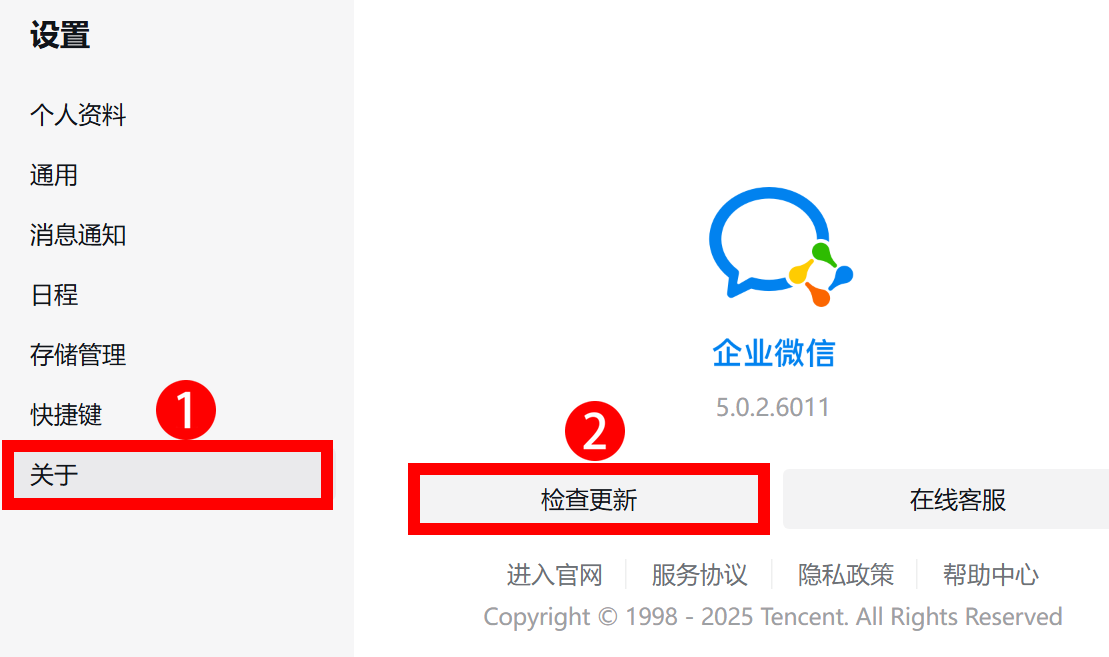
网站版权本人所有,你要有本事,盗版不究。 sam@gpcb.net