
傻木摄影_文件批量重命名 · 使用说明
更新,增加隐藏功能
在文本前缀输入30,可以过滤文件名长度大于等于30字的,输入0,取消过滤器
窗口可以手动调整大小了
细节优化
隐藏功能:
在文本前缀编辑框内输入注册右键 或 加入右键 把「批量重命名」加入系统右键
在文本前缀编辑框内输入卸载右键 或 删除右键 从系统中移除该右键
为保持右键简洁(大多数时候选择单文件点右键不会需要批量重命名)
因此,单选文件不会弹出批量重命名,只有选择两个或以上文件
点击右键才会弹出批量重命名菜单
右键召唤出来的程序,会自动加载当前文件夹的路径
载入文件夹后点击左上角的文件目录,可以打开载入的这个目录
本工具最大的优点,改文件名几乎不用输入文字,点击文件列表,复制文件名
自动粘贴到对应编辑框中,非常适合懒人使用
本工具用来批量修改同一个文件夹里的文件名。
一次可连续做多步:删字、加序号、替换文字、加前缀/后缀、改扩展名。
运行需要安装 .NET 8 桌面运行库(.NET 8 Desktop Runtime)。
1. 界面说明
窗口无边框。在空白浅蓝处按住鼠标可拖动。
| 控件 | 作用 |
|---|---|
| 文件目录 | 要处理的文件夹路径 |
| 浏览 | 选择文件夹 |
| 选中件名 | 当前在列表里点中的文件名,方便划词 |
| 原文件名 | 要被替换掉的那段文字 |
| 替换件名 | 替换成的新文字 |
| 文本前缀 | 加在文件名最前面 |
| 文本后缀 | 加在扩展名前面(不是改扩展名) |
| 删除字数 | 「左起/右起删除」时要删几个字 |
| 递增字数 | 「数字递增」时的起始数字 |
| 条件命名 | 特殊规则:左起删除 / 右起删除 / 数字递增 |
| 文件后缀 | 改扩展名,请带点,例如 .jpg |
| 分隔符号 | 「数字递增」时数字和文件名之间的符号 |
| 开始重命名 | 按当前填写的规则执行 |
| 下方列表 | 当前目录下的文件(按 1、2、10 这种自然顺序) |
2. 基本流程
- 点 浏览,选出照片所在文件夹;或从资源管理器右键进入(需先注册右键,见第 7 节)。
- 下方列表会列出该目录中的全部文件。目录里的文件若在资源管理器中被改名、增减,列表会自动刷新。
- 按需要填写规则(见第 4、5 节)。
- 点橙色 开始重命名。
- 完成后,规则框会清空,列表按新文件名重新列出。
未选择目录时,开始重命名不可用。
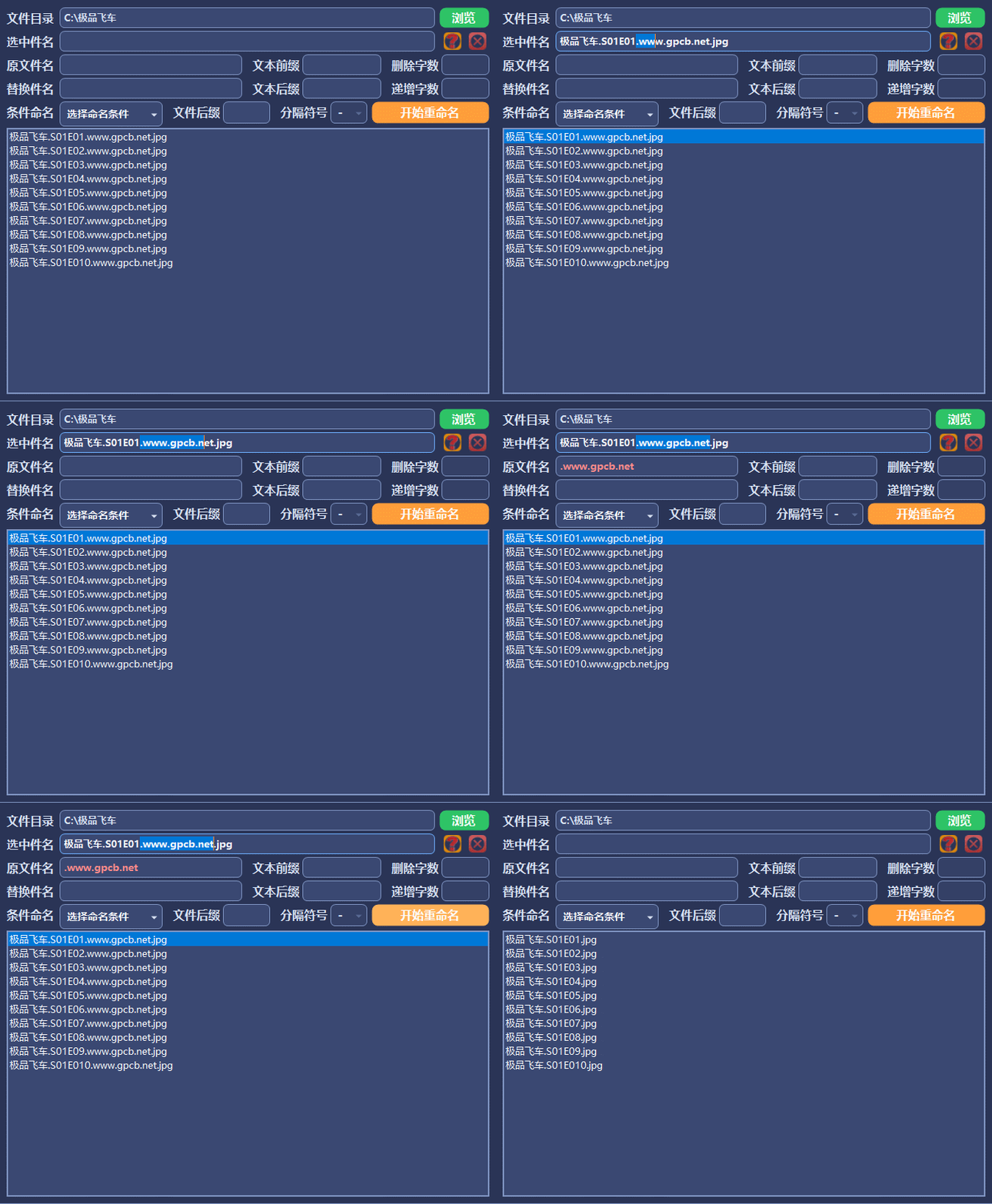
3. 划词用法(核心习惯)
本工具按「选中即复制、点进即粘贴」设计,改一段文件名时一般不用 Ctrl+C / Ctrl+V。
- 在列表里点一个文件,「选中件名」会填入该文件名,同时清空剪贴板。
- 在「选中件名」里用鼠标划出要改的那一段:自动复制,并写入 原文件名。
- 再点进 替换件名:若剪贴板有字,会自动填入并清空剪贴板。把内容改成你要的新文字即可。
- 点 开始重命名,目录里所有文件中的这段文字都会被替换。
其它会「点进去就粘贴并清空剪贴板」的框:
- 原文件名、替换件名、文本前缀、文本后缀、文件后缀、删除字数、递增字数
在这些框里划选一段文字,会自动复制到剪贴板。
另外:
- 在 文件目录 里划选路径,会复制,并写入 替换件名。
- 在 文件目录 上右键,用资源管理器打开该文件夹。
4. 常规改名(最常用)
条件命名保持「选择命名条件」,然后按需填写。点开始重命名后,对每个文件按下面方式生成新名:
文本前缀 + (把文件名里的「原文件名」换成「替换件名」) + 文本后缀紧贴扩展名前面说明:
- 「原文件名」为空时,不做替换,其它项仍生效。
- 替换区分大小写,会替换全部匹配。
- 文本后缀加在
.jpg这类扩展名前面。例如IMG_001.jpg+ 后缀_精修→IMG_001_精修.jpg。 - 文件名里若写了
[编号],会按列表顺序换成1、2、3…(从 1 起)。 - 文件后缀若填写(如
.jpg),会再单独改一遍扩展名。请带上点号。
可一次填多项,会按第 6 节的顺序连续执行。
5. 条件命名
左起删除字符
在「删除字数」里填数字,例如 3。从完整文件名(含扩展名)左边删掉这么多个字。
例:ABC婚礼01.jpg 删 3 → 婚礼01.jpg
右起删除字符
从主文件名(不含扩展名)右边删字,扩展名保留。
例:婚礼01备份.jpg 删 2 → 婚礼01.jpg
数字递增命名
在「递增字数」填起始数字,用「分隔符号」隔开,加到文件名最前面。每个文件数字加 1。列表按自然顺序处理。
例:起始 1,分隔 -,文件 婚礼.jpg、跟拍.jpg → 1-婚礼.jpg、2-跟拍.jpg
分隔符号可选:- + _ = . ( ) ^ ~ @ # $ % &
注意: 选用以上三种条件,并且「删除字数」或「递增字数」已填写时,点开始重命名会先清空文本前缀、文本后缀、原文件名、替换件名、文件后缀,再执行该条件。避免和常规替换混在一起。
6. 一次点击的执行顺序
点 开始重命名 后,按这个顺序处理(符合条件的步骤才会做):
- 条件 = 左起删除,且删除字数非空 → 从左边删字
- 条件 = 右起删除,且删除字数非空 → 从主名右边删字
- 条件 = 数字递增,且递增字数非空 → 数字 + 分隔符 + 文件名
- 目录有效 → 再做一遍常规:前缀、替换、文本后缀、
[编号] - 文件后缀非空 → 改扩展名
某一步得到的新名若与旧名相同、新名为空、含非法字符、或目标文件已存在,则该文件这一步会跳过。
7. 列表与文件操作
- 单击:文件名填入「选中件名」
- 双击:用系统默认程序打开该文件
- 右键:打开 / 删除(删除后列表刷新)
- 排序为自然序:
1.jpg、2.jpg、10.jpg,不会排成1、10、2
只处理当前目录下的文件,不进入子文件夹。
8. 常见用法示例
只替换一段文字
列表点文件 → 在选中件名里划出 IMG_ → 点替换件名,改成 婚礼_ → 开始重命名。
统一加前缀
文本前缀填 2024_,其它不填 → 开始重命名。
扩展名前加说明
文本后缀填 _选片:001.jpg → 001_选片.jpg。
改成统一扩展名
文件后缀填 .jpg。
去掉文件名开头几位相机编号
条件命名选「左起删除字符」,删除字数填 4。
按顺序编号
条件命名选「数字递增命名」,递增字数填 1,分隔符号选 -。
9. 注意
- 改的是文件名,不是文件内容;请先确认选对了文件夹。
- 目标名已存在时,该文件不会被覆盖。
- 新文件名不能包含
\ / : * ? " < > |等系统禁止字符。 - 程序不会记住窗口位置,每次启动都在屏幕左右居中、略靠上。
- 未注册右键时,资源管理器里不会出现「批量重命名」。
软件回复刷新,可见下载链接


暂无评论