



内网远程协助 & 便携副屏工具 — 发布说明
本站系原创,非转帖
更新,延迟更低,画面更清晰
鼠标右键点击二维码,会变更为https协议,复制链接扫码都是https
https延迟更低,安卓手机端点击高级,继续访问即可,电脑端浏览器也是这么操作
苹果端可能需要安装什么https证书之类的,我没有苹果设备,无法测试
https://abpyu.lanzoul.com/iUCha4bx9dlc
密码:2gsg
更新,体积再次减半,不到7mb大小
更新,修复部分电脑拼接屏幕或者虚拟屏幕闪退报错
更新,修复退出程序不彻底,部分插件还在后台运行
C# 重构版,体积小一半,启动速度快N倍。由于本工具功能繁多,没有时间一一测试,请自行测试,有问题可以留言。
更新,改用显卡编码:截屏、缩放、颜色转换、编码都由显卡完成。4K 画面从原来的 5–14 帧提升到稳定 30 帧,CPU 占用约为原来的 1/30。
更新,自动退回 CPU 编码:显卡不支持硬件编码、屏幕旋转、拼接屏幕,或显卡编码连续出错时,自动改用 CPU。也可以加 --no-gpu 强制使用 CPU。
更新,画面恢复更快:网络丢包后,画面恢复时间从约 60 ms 缩短到 6–16 ms。画面静止时不再重复传输,节省带宽。
更新,新增低延迟模式:用 https 打开网页时,改由浏览器直接硬件解码(WebSocket + WebCodecs),延迟更低。用 http 打开仍是原来的 WebRTC 方式;浏览器不支持低延迟模式时也会自动退回。两种方式共用同一端口。
更新,本机证书:低延迟模式需要 https,程序会自动生成本机证书。电脑换 IP 后证书自动更新。iPhone/iPad 打开 /ca.crt 即可安装证书。
更新,网速差时自动调节:低延迟模式下网络跟不上时,自动跳过积压的画面并降低码率,网络恢复后再逐步提高,延迟不会越来越大。
更新,分辨率按接收端自适应:手机、平板、电视各自收到适合自己屏幕的分辨率,手机不再接收 4K 画面。
更新,网页提示:用 http 打开时,网页左下角会提示切换到 HTTPS 低延迟模式;如果已连接的画面断开,会自动重连。
更新,分辨率根据设备自适应
由于UI变化不大,例图就不更新了
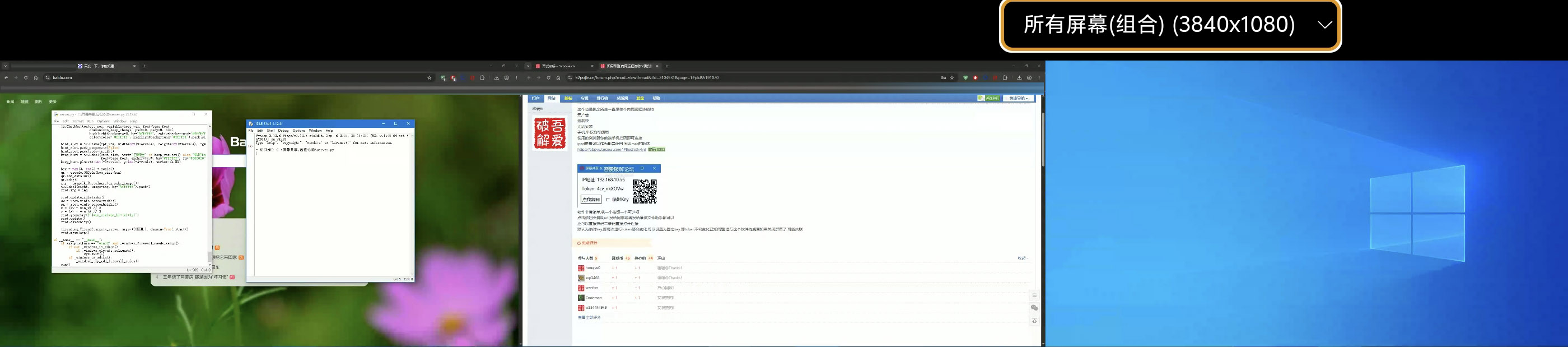
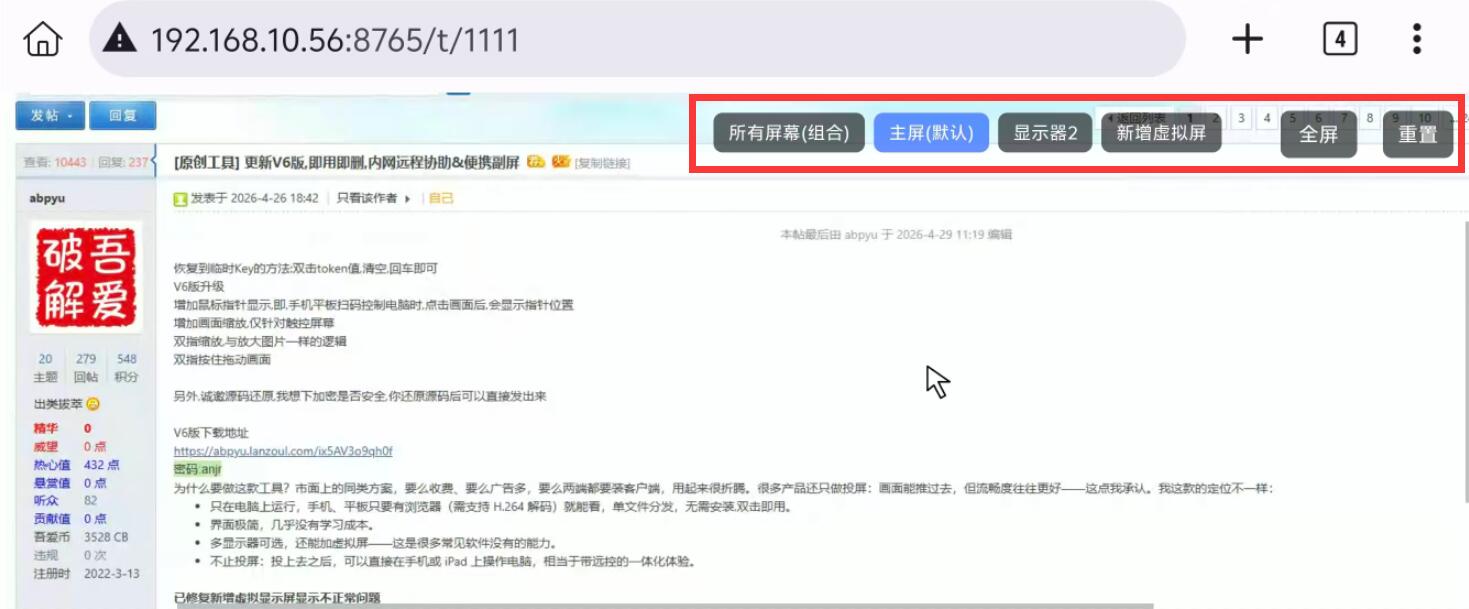
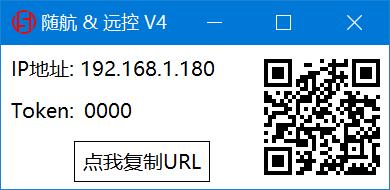
如果不能运行,请安装 .NET 8 Desktop Runtime:
https://builds.dotnet.microsoft.com/dotnet/WindowsDesktop/8.0.30/windowsdesktop-runtime-8.0.30-win-x64.exe
随航 & 远控 V18 使用说明
在同一局域网内,用手机、平板、电视或另一台电脑的浏览器查看并操控这台 Windows 电脑;也可以把平板/手机变成电脑的扩展副屏(类似苹果“随航”)。接收端无需安装任何 App。
一、运行环境
| 项目 | 要求 |
|---|---|
| 被控电脑 | Windows 10 1903 及以上 / Windows 11(不支持 Win7) |
| 运行库 | .NET 8 桌面运行时(Desktop Runtime x64),未安装时首次运行会提示下载 |
| 接收端 | 任意现代浏览器:Chrome、Edge、Safari、手机自带浏览器、微信内置浏览器等 |
| 网络 | 被控电脑与接收端在同一局域网(同一 Wi-Fi / 路由器) |
程序为单个 exe,免安装、无广告,只在局域网内工作。
二、快速开始
- 双击运行
屏幕共享,远程协助.exe。首次运行会请求管理员权限,用于添加防火墙放行规则。 - 主窗口显示本机 IP 地址、Token 和二维码。
- 接收端用浏览器扫描二维码,或点“点我复制URL”把网址发给对方打开,即可看到电脑画面并操控。
网址格式为 http://IP地址:8765/t/Token。Token 相当于访问密码,只有知道它的人才能连接。点击主窗口的二维码可打开使用说明与打赏页面。最小化后程序隐藏到系统托盘,左键托盘图标恢复,右键可退出。
三、网页端操作
顶栏按钮
| 按钮 | 作用 |
|---|---|
| 拼接屏幕 / 主屏幕 / 屏幕2… | 切换要查看的显示器;“拼接屏幕”为所有屏幕合成的一整幅画面(多屏时出现) |
| 新增虚拟屏 | 为当前设备创建一块虚拟副屏,见第四节 |
| 喇叭 | 收听电脑声音(默认静音,点击开启) |
| 音量滑条 | 调节电脑的主音量 |
| 全屏 | 进入全屏;全屏后顶栏自动隐藏 |
| 重置 | 缩放后出现,一键恢复原始大小 |
触控操作(手机/平板)
| 手势 | 作用 |
|---|---|
| 单指轻点 | 鼠标左键单击 |
| 单指长按约 0.5 秒 | 鼠标右键 |
| 双指张合 | 放大 / 缩小画面 |
| 双指拖动 | 平移放大后的画面 |
| 双指双击 | 呼出常用功能键面板(Esc、Win、Enter、Ctrl+C/V/A/Z、Alt+Tab、Del 等);全屏时同时临时显示顶栏 |
功能键面板中可调出手机输入法,直接向电脑输入文字。
鼠标键盘(电脑浏览器)
鼠标、滚轮、键盘操作直接转发到被控电脑。全屏时把鼠标移到窗口最上沿可临时显示顶栏。
四、新增虚拟屏(把平板/手机当副屏)
- 在接收端网页点 “新增虚拟屏”。
- 首次使用时,电脑上会弹出一次管理员授权(UAC)窗口,点“是”。程序会自动安装虚拟显示器驱动。
- 几秒后,电脑多出一块显示器,分辨率按接收端屏幕比例自动设置(长边最高 2560),位置在所有屏幕的最右侧。网页自动切到这块新屏幕。
- 把窗口拖到最右边即可移到平板上显示,和使用普通扩展屏一样。
- 关闭本软件后,虚拟屏自动移除;下次使用无需再装驱动。
- 虚拟屏驱动为开源的 Virtual Display Driver(已签名),约 250 KB。
- 如需彻底卸载驱动:以管理员身份打开命令提示符,执行
屏幕共享,远程协助.exe --vdd-uninstall
五、低延迟模式(推荐)
默认网址(http://)使用 WebRTC 传输,兼容所有浏览器,无需任何设置。
切换到 https:// 后,改由浏览器直接硬件解码(WebSocket + WebCodecs),延迟更低、画面更跟手。
切换方法: 用 http 打开网页后,左下角会出现“ 低延迟模式:切换到 HTTPS”提示,点击即可。也可以手动把网址开头的 http:// 改成 https://,端口不变。
由于局域网 IP 无法申请公网证书,程序使用自己生成的本机证书,每台接收设备首次需信任一次:
电脑(Chrome / Edge)、安卓手机
打开 https 网址时出现“您的连接不是私密连接”,点 “高级” → “继续前往” 即可。
想彻底去掉警告:浏览器打开 http://IP地址:8765/ca.crt 下载证书,导入到“受信任的根证书颁发机构”。
iPhone / iPad
- 用 Safari 打开
http://IP地址:8765/ca.crt,提示“此网站正尝试下载一个配置描述文件”时点“允许”。 - 打开“设置” → 顶部“已下载描述文件” → “安装”。
- 打开“设置 → 通用 → 关于本机 → 证书信任设置”,打开“Suihang RemoteAssist Local CA”开关。
- 再用 Safari 打开
https://IP地址:8765/t/Token。
- 证书只需信任一次;电脑换 IP 后程序会自动重新签发,无需重新信任。
- 浏览器不支持低延迟模式或连接失败时,网页会自动退回普通模式,不影响使用。
六、个性设置
Token
- 默认随机生成,并会记住,下次启动不变。
- 双击 Token 可改为 4–8 位字母或数字,回车确认。
- 清空 Token 后回车,恢复为新的随机 Token。
IP 地址
电脑有多块网卡(有线 + 无线、虚拟网卡等)时,IP 地址变为下拉框,请选择与接收端处于同一网络的那个地址。
端口
默认端口 8765。把程序文件名末尾加上 7777–8888 之间的数字即可更换端口,例如:屏幕共享,远程协助8000.exe → 使用 8000 端口。程序同一时间只运行一个,再次双击会唤出已打开的窗口。
命令行参数(高级)
| 参数 | 说明 |
|---|---|
--fps 60 | 目标帧率(默认 30,范围 1–120) |
--bitrate 8000 | 固定码率,单位 kbps(默认按分辨率自动) |
--max-bitrate 50000 | 自动码率上限,单位 kbps |
--max-res 1920 | 编码分辨率长边上限(默认 3840) |
--no-gpu | 不用显卡编码,强制使用 CPU |
--no-firewall-elevate | 启动时不申请管理员权限配置防火墙 |
--ice-stun / --turn | 使用公网 STUN / TURN 服务器(一般无需开启) |
--vdd-uninstall | 卸载虚拟屏驱动(需管理员) |
用法示例:在 exe 的快捷方式“目标”末尾追加参数,如 "…\屏幕共享,远程协助.exe" --fps 60。
七、常见问题
接收端打不开网页?
- 确认两台设备在同一局域网,且主窗口选中的 IP 与接收端同网段(如都是 192.168.1.x)。
- 检查防火墙或安全软件是否拦截了端口 8765;访客 Wi-Fi、开启“AP 隔离”的路由器会阻止设备互访。
- 网址中的 Token 是否正确(区分大小写)。
画面卡顿或模糊?
- 优先使用低延迟模式(https)。
- 无线网络较差时,程序会自动降低码率以保证流畅,网络恢复后自动回升。
- 尽量使用 5GHz Wi-Fi,或让电脑走有线网络。
没有声音?
- 网页默认静音,请点击顶栏喇叭图标开启。
- 电脑当前没有播放任何声音时不会传输音频。
新增虚拟屏失败?
- 需要在电脑上确认管理员授权;若点了“否”,请重新点击“新增虚拟屏”。
- 需 Windows 10 1903 及以上版本。
能否在外网 / 不同网络之间使用?
不支持跨网穿透,也不支持远程唤醒和锁屏解锁。
八、本机产生的文件
| 位置 | 内容 | 清理方式 |
|---|---|---|
%TEMP%\Suihang.RemoteAssist\ | 运行时释放的资源 | 退出程序自动清理 |
%LOCALAPPDATA%\Suihang.RemoteAssist\tls\ | 本机证书(低延迟模式用) | 可删除;删除后接收端需重新信任证书 |
%ProgramData%\Suihang.RemoteAssist\VirtualDisplay\ | 虚拟屏分辨率配置 | 可删除 |
| 虚拟屏驱动 | 设备管理器 → 显示适配器 → Virtual Display Driver | 执行 --vdd-uninstall |
九、支持作者
用爱发电:觉得好用,欢迎点击主窗口二维码,在说明页扫码打赏,支持持续更新。

win11家庭版26200.7623 x64 wifi6路由 ultra x7 358H notebook 播放视频音频延迟非常卡顿
更新到最新版,新版已针对性优化,有大幅改善
单位做运维经常需要远程解决别人的问题,这个工具非常有用,感谢大佬!
我说一些问题:
最小化后,就从任务栏消失了,也没有托盘图标,要关闭程序 只能从任务管理器杀进程,这有点不方便
(为了安全,一般情况都是远程解决问题后就需要关掉远程服务 防止被其他人利用)
而且 最小化后 想再次复制链接给别人 也完全没地方调出窗口了,只能杀掉进程重新启动
因此,
能否改为 最小化后像正常窗口程序一样在任务栏显示?(加个托盘 右键菜单启用、停止、退出 我认为也是更加好的,不至于像个后门软件)
我注意到 多次双击exe 会启动多个实例,内存占用翻倍
能否检测已有实例,只运行一个?
晚点我测试一下看看
大佬你好,从吾爱追过来的,大佬的这个远程协助工具很给力,公司有些电脑(内网)在无法运行其他的远程工具情况下,您的这款工具可以顺利打开,但是有一个问题,涉及到权限操作的时候在弹出的账号密码框内无法输入,TeamViewer局域网版可以直接输入账号密码,我们是域环境使用,如果能像TeamViewer那样在弹出的权限对话框中输入账号密码就完美了
这个支持不了,需要系统级别的权限,像我这种野生程序,无法支持