



内网远程协助 & 便携副屏工具 — 发布说明
🚀 版本更新日志
V15 大版本更新
- 流畅度:大幅提高。
- 音频控制:手机端调整音量实现独立控制。
下载地址:https://abpyu.lanzoul.com/iI4sh3vshlri
提取码:2jkm
V13 更新
- 托盘优化:优化托盘图标,增加右键菜单。
交互逻辑:
- 双击或单击左键:显示界面。
- 右键点击:弹出菜单(显示界面、退出)。
- 实例管理:限制多实例运行。若已有一个实例在运行,再次双击程序将显示已有实例,不会重复启动新进程。
V11 更新 (大佬打赏版本)
- 网络支持:多网卡情况下,支持手动切换网卡;切换后自动保存,下次运行自动使用上次选择的网卡。
- 窗口管理:点击最小化时,程序将最小化至系统托盘;点击托盘图标可恢复窗口。
自定义端口:
- 支持自定义端口(范围:
7777-8888)。 - 若设置超出此区间,会自动回退至
8765端口。 - 注:原先使用 6666 端口与浏览器有冲突,为降低上手难度,定义了 7777-8888 区间。
- 支持自定义端口(范围:
自定义方法:
- 通过修改文件名实现。例如:默认文件名为
屏幕共享,远程协助.exe,若改为屏幕共享,远程协助7777.exe,则端口即为7777。 - 设计说明:为了保持 UI 界面的简洁,未采用编辑框形式,这是不改动界面实现功能的最简方式。
- 通过修改文件名实现。例如:默认文件名为
V10(近期更新)
- 音频:手机或平板访问页面后,可输出远端电脑声音。
- 浏览器限制:因安全策略,不能自动出声,需用户手动点击喇叭解除静音。
- 全屏:全屏时可用双指双击唤出顶栏等按钮。
- 延迟说明:音频延迟受路由器、电脑性能、接收端设备与网络影响,属正常现象。
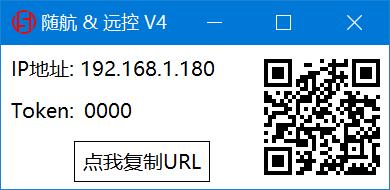
- 使用指南:点击程序内二维码可查看简单使用说明。
V9.5
- 快捷键优化:删除
Ctrl+Y(使用少)及Ctrl+Alt+Del(浏览器安全层下无效)。 - 新增:增加
Del键。
V9
- 修复:解决浏览器内点击画面已显示鼠标指针,但被控电脑指针不同步的问题。
V8.5
- iPad 优化:修复 iPad 无法唤出键盘等问题。
- 手势增强:支持双指双击唤出底部“常用键”与“屏幕切换”,切屏更方便。
一、 下载与分发
| 项目 | 说明 |
|---|---|
| 形式 | 绿色免安装;单文件分发,首次运行可能有解压/加载过程,属正常现象 |
| 运行后 | 点击界面上的 二维码 可查看简要说明 |
二、 工具定位
- 局域网场景:只需 被控电脑运行本程序,手机 / 平板 / 电视 / 其他电脑用 浏览器打开页面 即可 看屏 + 远控;可选 虚拟副屏,把平板当无线扩展屏。
- 非主打方向:不主打公网穿透;不做锁屏后的系统级解锁(受系统安全层限制)。
三、 核心功能与使用说明
1. 环境与适用
- 适用系统:Windows 10 / 11(不支持 Win7)。
- 控制端:手机、iPad、平板、电视或其它电脑等,无需安装客户端,现代浏览器打开即可。
- 场景:内网协助、现场指导、问题排查、轻量「副屏」扩展等。
2. 核心特点
- 绿色、无广告、纯内网离线使用为主。
- 浏览器直连,免装 App。
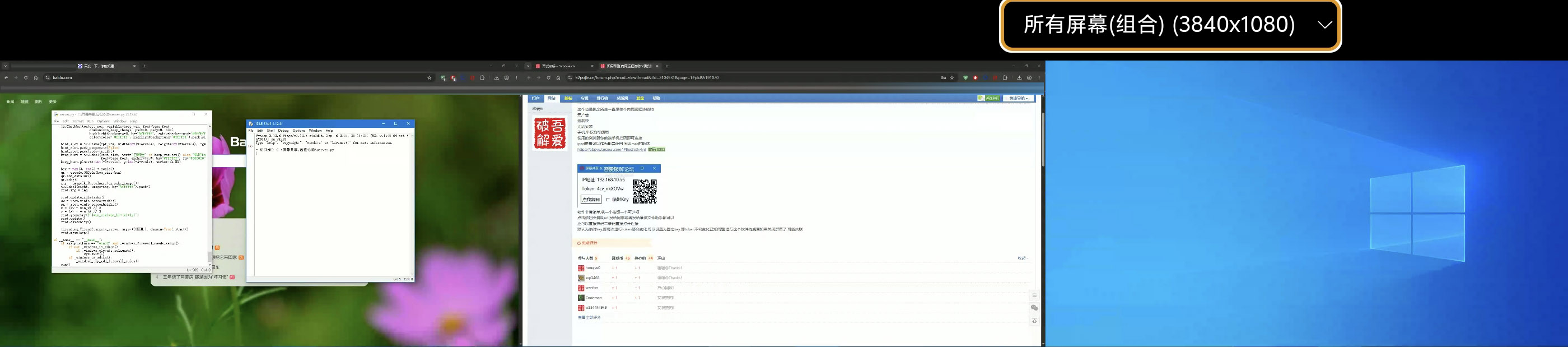
- 多显示器切换;虚拟副屏扩展。
- 触控远控:缩放、拖动、指针定位。
- 移动端 键盘与常用快捷键。
3. 快速开始
- 双击启动程序(打包为单文件,窗口显示略慢为解压过程,正常)。
- 用手机/平板浏览器 扫码 进入控制页。
- 进入后即可查看并操作电脑画面。
4. 界面与操作
| 区域 / 按钮 | 说明 |
|---|---|
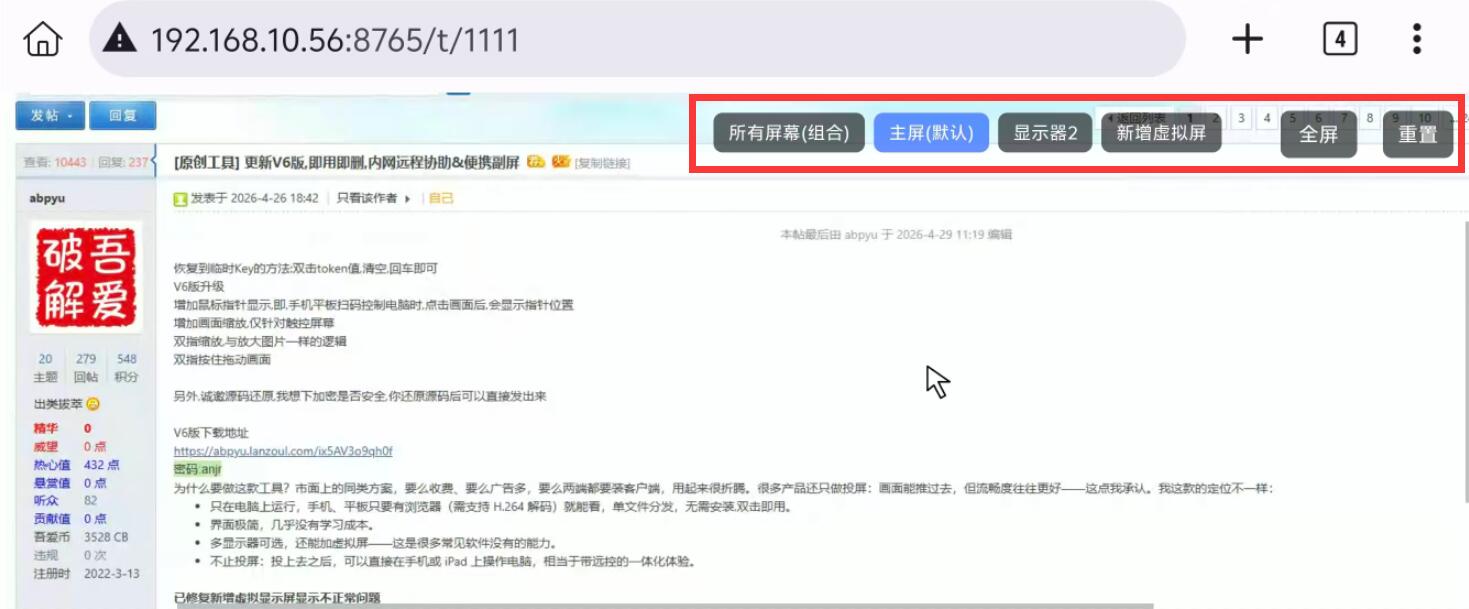
| 屏幕按钮组 | 以 独立按钮 切换目标屏幕(已由下拉改为按钮)。 |
| 新增虚拟屏 | 为单物理屏电脑扩展 无线副屏(受系统版本限制见下文)。 |
| 全屏 | 网页全屏显示远程画面。 |
| 重置 | 画面缩放后可用;一键恢复 原始自适应大小。 |
触控手势
- 单指:移动 / 点击(随当前映射)。
- 双指捏合:缩放画面。
- 双指拖动:平移已放大的画面。
- iPad Safari 长按右键:已针对性修复。
鼠标指针
- 移动端点击画面后,会显示 远端指针位置,便于精确定位。
5. 移动端键盘与快捷键
- 双指双击:呼出底部 常用功能键 栏(Esc、Win、Enter、Ctrl+C/V 等)。
- 全键盘(若界面有入口):调起系统输入法进行文本输入。
- 功能键栏支持 空闲一段时间后自动隐藏。
6. Token(访问密钥)
- 默认 随机临时 Token,程序重启后一般会变。
- 双击 Token 可改为 固定值;规则:4~8 位字母或数字。
- 恢复随机:双击 Token $\rightarrow$ 清空 $\rightarrow$ 回车。
7. 副屏扩展(虚拟显示器)
- 启用时 2~3 秒闪屏 多为驱动安装,正常。
- 可把平板 / iPad 当 无线副屏。
- 退出本软件 会尽量 注销虚拟副屏。
四、 常见问题与限制 (FAQ)
1. 重要兼容性说明
- Windows 11 22H2 及以上:不兼容 当前虚拟副屏驱动,无法新增虚拟副屏。
- 驱动安装:启用虚拟副屏时可能出现约 2~3 秒闪屏,为正常驱动安装过程。
2. 问题解答
| 问题 | 说明 |
|---|---|
| 电脑锁屏 / 主动息屏后断连 | 可能发生;不支持 在锁屏界面做系统级解锁。 |
| 公网 / 跨网段稳定直连 | 非本工具目标;经测试 FRP/P2P 等方案效果不理想,故不主推。 |
3. 已知限制
- 主控 主动锁屏 / 息屏 后,连接可能中断。
- 虚拟副屏驱动较老,与 Win11 22H2+ 等新版系统存在不兼容情况。
- 定位为 轻量可视协作,不替代企业级远程桌面方案。
五、 反馈 Bug 时请提供
为了便于复现与定位,请尽量提供以下信息:
- 电脑系统完整版本号(例如 Windows 11 22H2)。
- 显示器尺寸、分辨率、DPI 缩放 比例。
- 控制端设备:手机 / 平板;Android / iOS。
- 现象描述:具体出现了什么异常。
- 完整操作步骤:从打开软件到触发问题,每一步如何操作。

win11家庭版26200.7623 x64 wifi6路由 ultra x7 358H notebook 播放视频音频延迟非常卡顿
更新到最新版,新版已针对性优化,有大幅改善
单位做运维经常需要远程解决别人的问题,这个工具非常有用,感谢大佬!
我说一些问题:
最小化后,就从任务栏消失了,也没有托盘图标,要关闭程序 只能从任务管理器杀进程,这有点不方便
(为了安全,一般情况都是远程解决问题后就需要关掉远程服务 防止被其他人利用)
而且 最小化后 想再次复制链接给别人 也完全没地方调出窗口了,只能杀掉进程重新启动
因此,
能否改为 最小化后像正常窗口程序一样在任务栏显示?(加个托盘 右键菜单启用、停止、退出 我认为也是更加好的,不至于像个后门软件)
我注意到 多次双击exe 会启动多个实例,内存占用翻倍
能否检测已有实例,只运行一个?
晚点我测试一下看看
大佬你好,从吾爱追过来的,大佬的这个远程协助工具很给力,公司有些电脑(内网)在无法运行其他的远程工具情况下,您的这款工具可以顺利打开,但是有一个问题,涉及到权限操作的时候在弹出的账号密码框内无法输入,TeamViewer局域网版可以直接输入账号密码,我们是域环境使用,如果能像TeamViewer那样在弹出的权限对话框中输入账号密码就完美了
这个支持不了,需要系统级别的权限,像我这种野生程序,无法支持