



Gerber 视觉比对使用说明
软件运行截图,用户使用浏览器打开网页即可,无需额外安装软件等客户端
不提供下载,有偿私有化部署
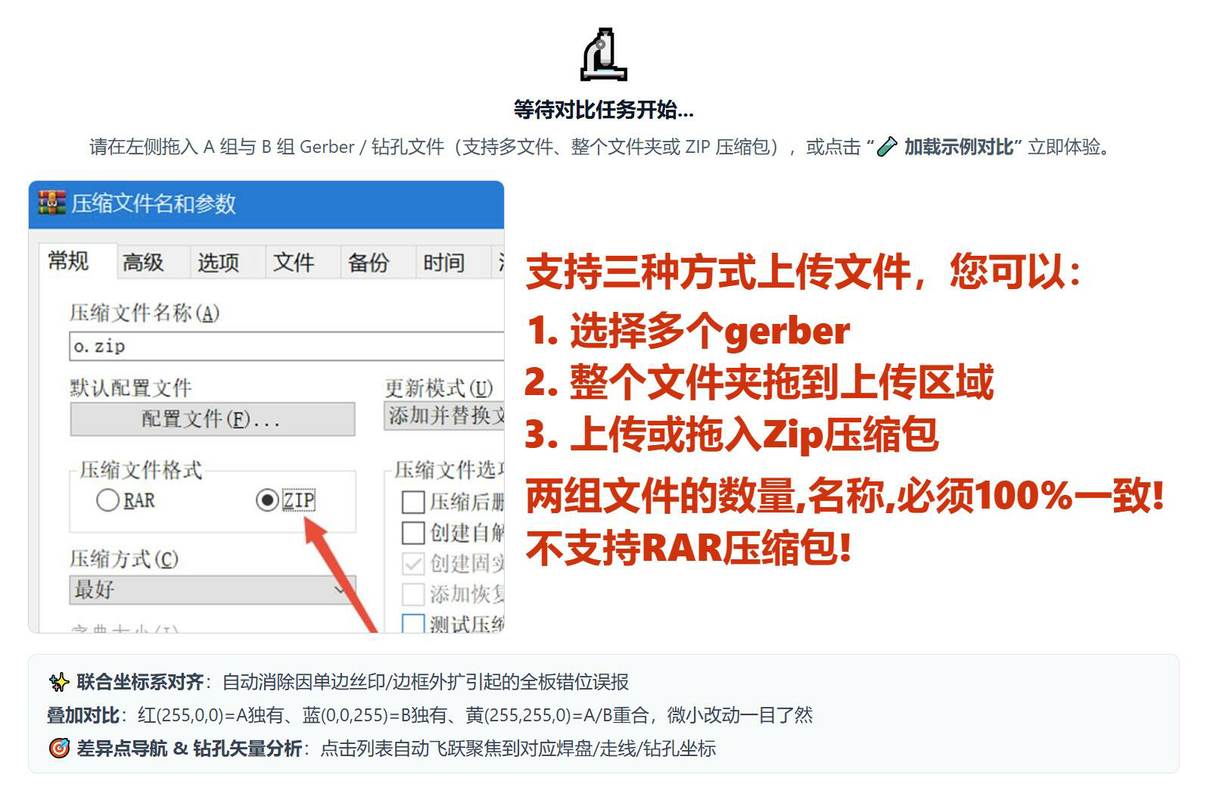
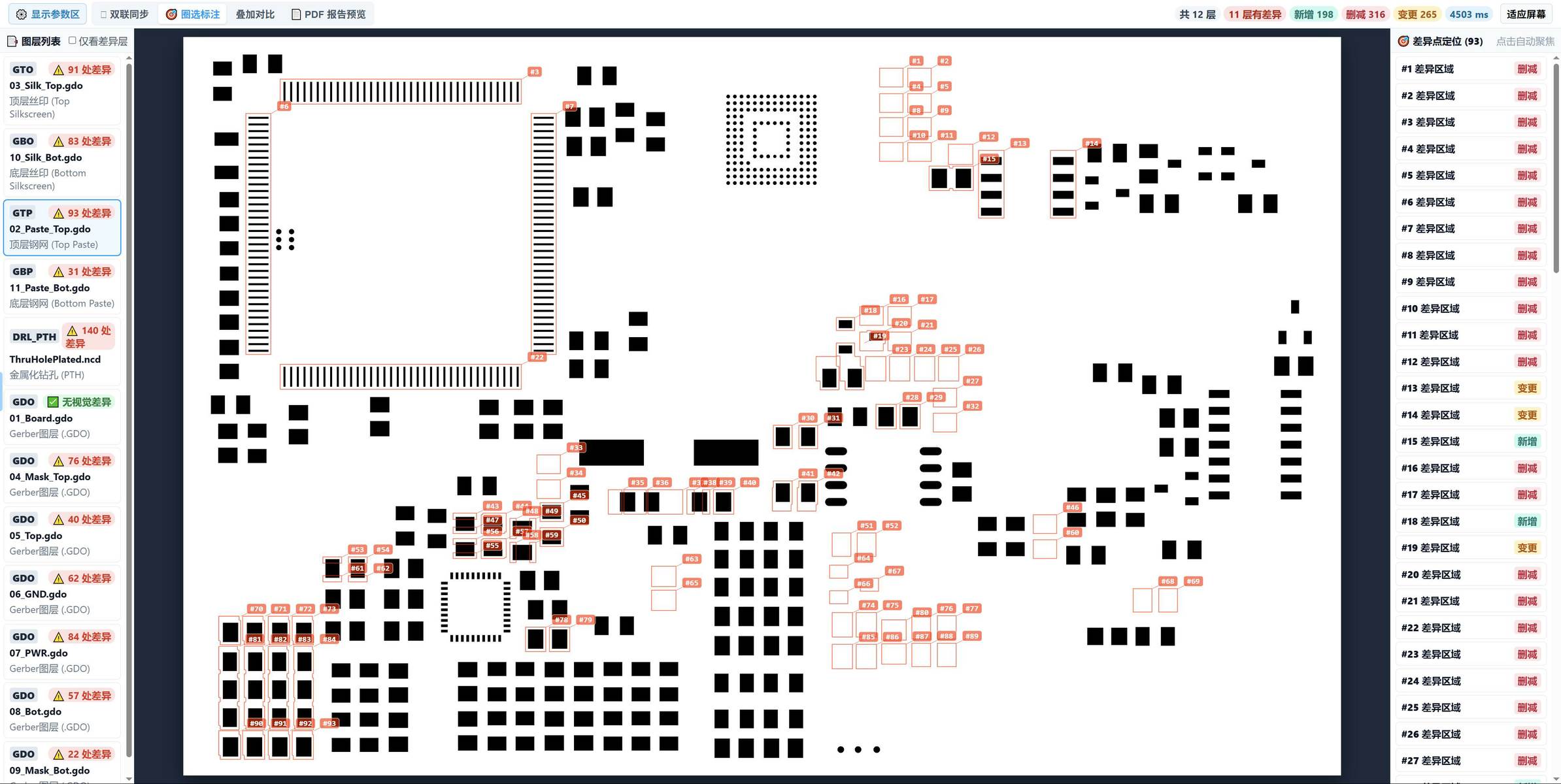
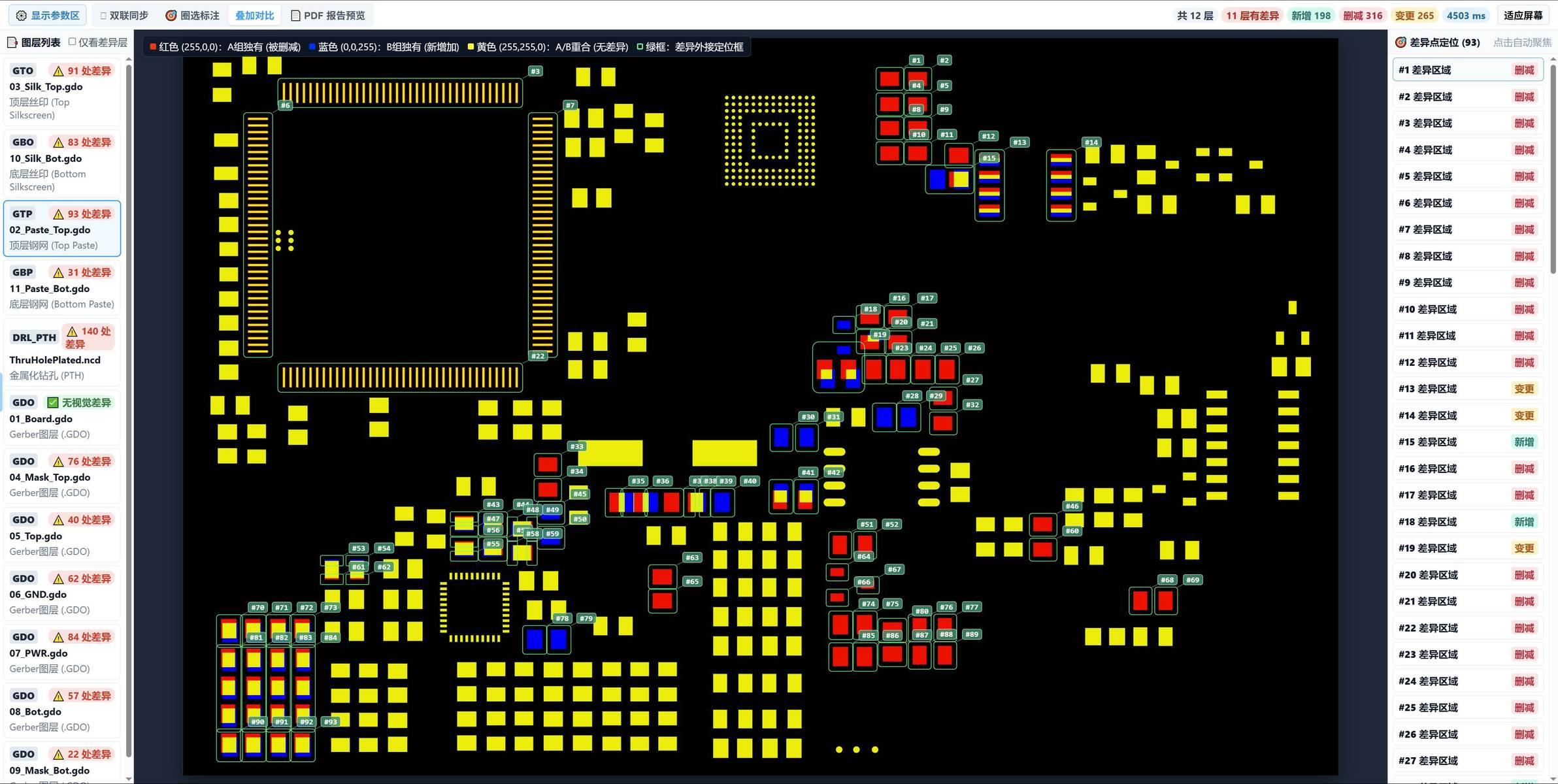
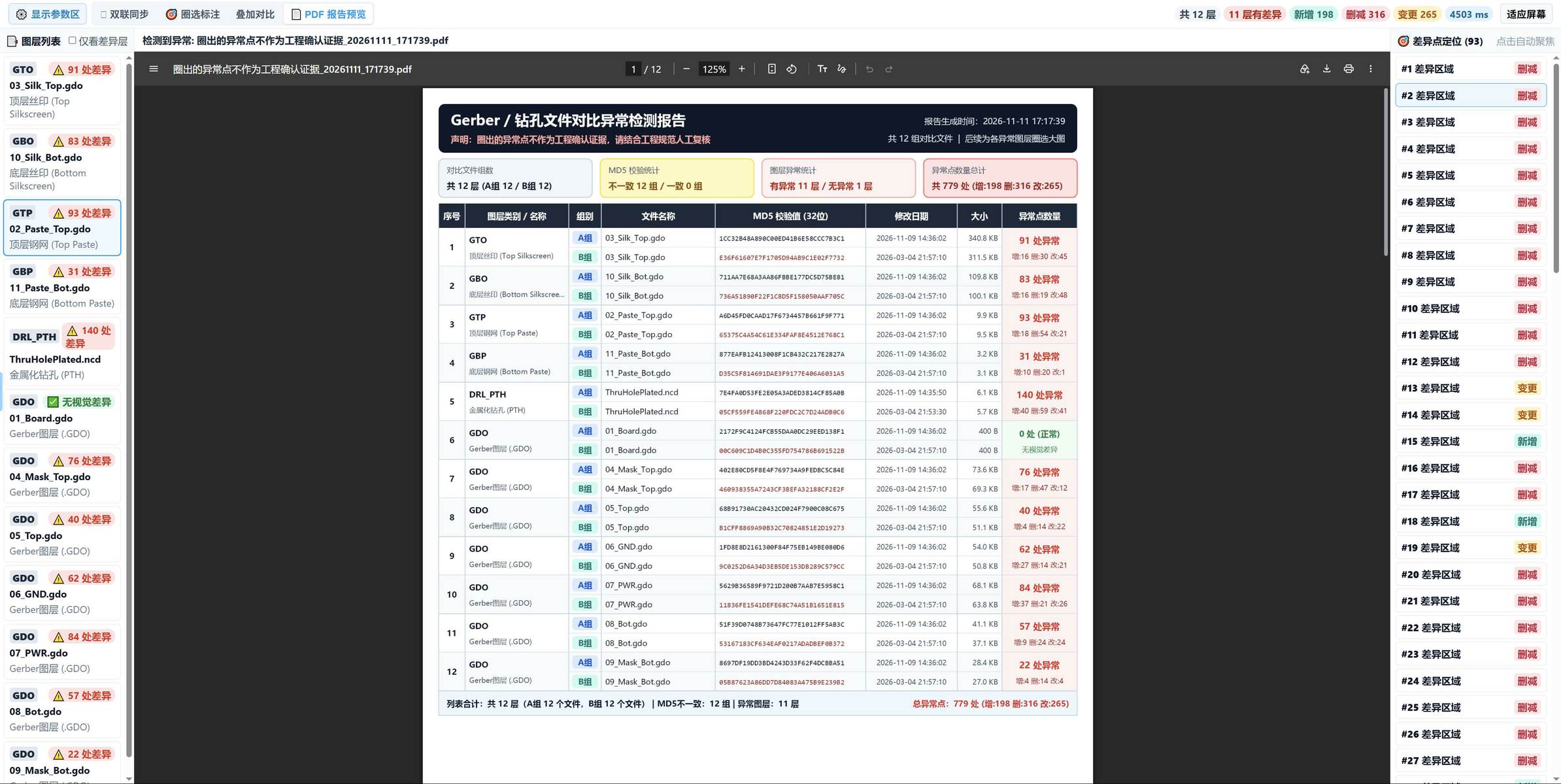
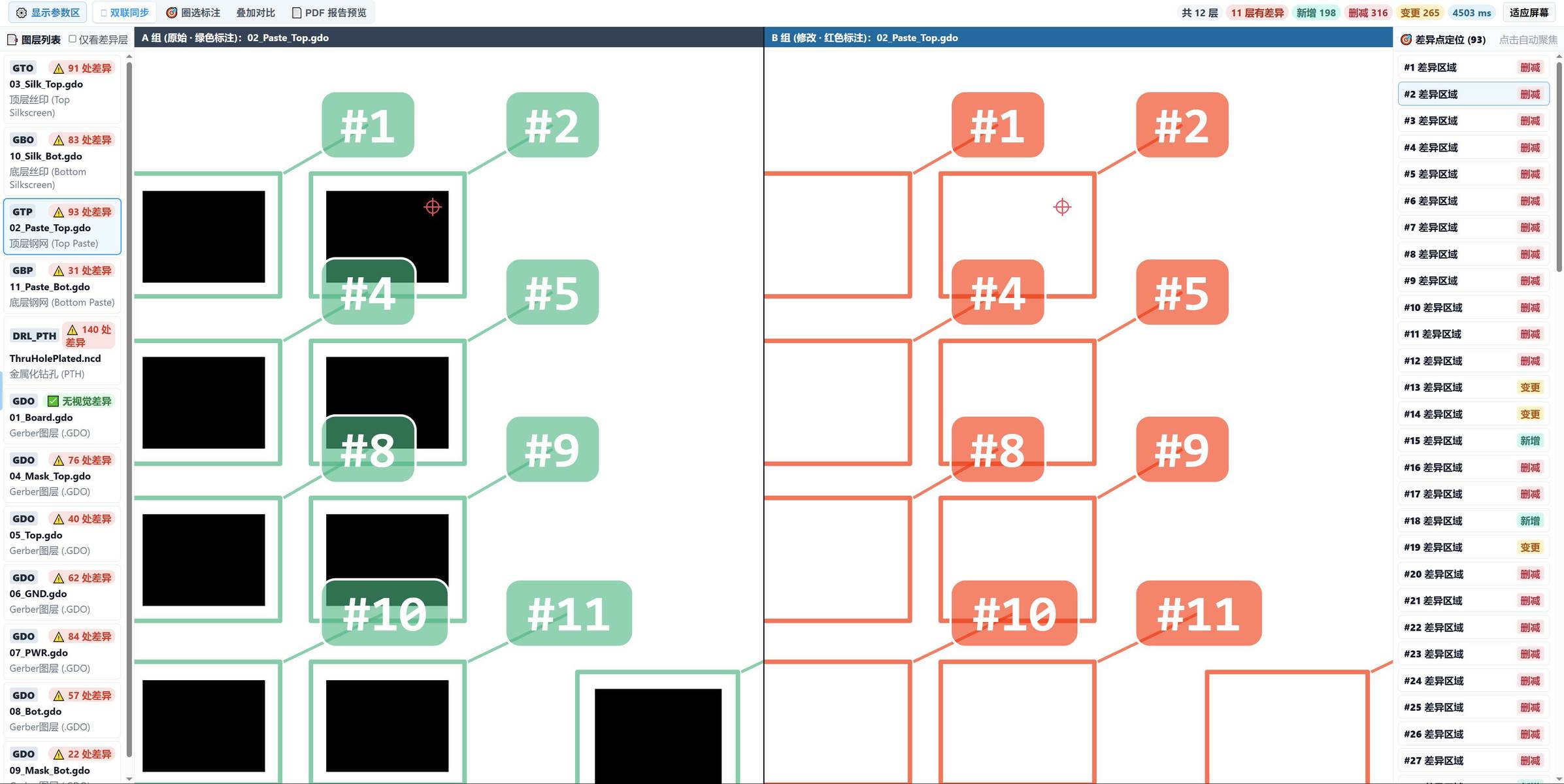
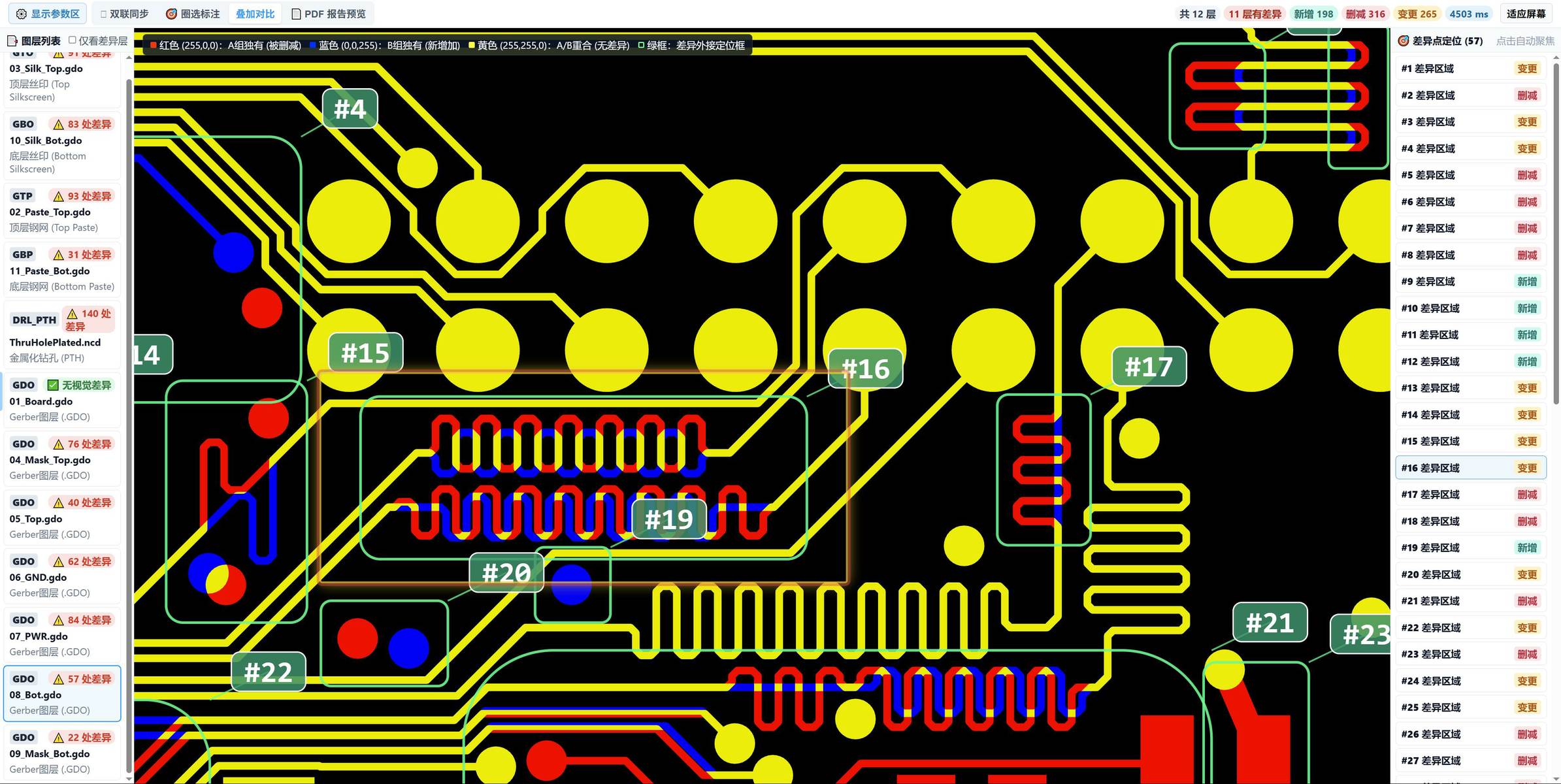
本系统用来对比两组 PCB 的 Gerber 与钻孔文件,查看线路、焊盘、丝印、阻焊和孔位有没有图形差别。左侧负责上传和参数,右侧负责看图。A 组放原始资料,B 组放修改后的资料。
准备文件
两组文件的数量和名称必须完全一致,系统按文件名逐个配对。同一组里不能出现重名文件,否则无法区分该跟哪一个比较。
上传有三种方式:
- 选中多个 Gerber 或钻孔文件,拖进对应上传区,也可以点击上传区后一次多选。
- 把整个文件夹拖进上传区。文件夹里只放本次要对比的文件,避免混入说明、截图或其他压缩包。
- 打成 ZIP 后再上传或拖入。压缩时请在「压缩文件格式」里选择 ZIP。
不支持 RAR,也不支持 RAR 分卷。上传后如果弹出不支持提示,请重新压成 ZIP,或直接上传 Gerber 文件。A、B 两组都放好后会自动开始对比,也可以点击「开始转换并对比」。选错了就点该组的「清空」,再重新拖入。
查看结果
对比开始后,系统先计算每个文件的 MD5。全部一致时,会提示内容相同,不再做图形比较。MD5 不同但画面没有差异时,多半是导出时间或文件头注释变了,可以用双联视图再人工看一遍。
出现图形差异后,顶部会汇总层数、有差异的层数、新增、删减、变更和耗时。左侧图层列表用来切换层,勾选「仅看差异层」后,没有变化的层会被藏起。右侧列出每个差异点,点击某一条,画面会移到对应的焊盘、走线或钻孔。
结果有四种看法:
- 双联同步,快捷键
1。左边是 A 组,右边是 B 组,两边一起缩放、一起平移。 - 圈选标注,快捷键
2。以 B 组为底图,把差异圈出来,圈上的序号和右侧列表对应。 - 叠加对比,快捷键
3。红色表示只有 A 组有,蓝色表示只有 B 组有,黄色表示两边重合。 - PDF 报告预览,快捷键
4。在页面里查看差异报告。需要留档时,点左侧「下载结果 PDF」。报告供复查参考。
在图上滚动鼠标可以缩放,按住左键拖动可以平移。看完整板时,按 F 或点「适应屏幕」。对比开始后左侧栏会让开画面,鼠标移到屏幕最左边,参数区会再滑出来,也可以点「隐藏参数区」固定开关。
参数
参数区写明默认值适用于大多数板子,平时保持默认即可。
「动态自适应高 DPI」发现很细的线或孔时,会自动提高渲染精度。「联合坐标系对齐」用来减少单边外扩造成的整板错位。「智能图层配对」用于文件名带版本号、不能逐字相同的情况。只有确认整板原点被移动了,再打开「坐标原点偏移自动配准」。
如果差异明显过多或过少,再改三项:颜色敏感度、最小差异面积、保底渲染精度。敏感度调低、最小面积调小、精度调高,细小改动更容易被标出,等待时间也会变长。标注颜色、圈线宽度和透明度只影响圈的外观,不改变有没有差异的判断。
使用时注意
文件名和数量不一致时,先整理两边的资料,不要指望系统猜哪两个文件是同一层。图形结论和 MD5 不是一回事,MD5 不同不等于线路改了。PDF 适合存档和复核,正式投产前,关键层仍要用 CAM 软件再确认一次。对比产生的临时文件会在服务重启时清掉,需要留下的报告请当时下载。


评论 (0)