


搜索到
2
篇与
图表
的结果
-
 【数据之美】告别“一头雾水”,一张图看懂业务全貌 【数据之美】告别“一头雾水”,一张图看懂业务全貌 在数字化转型的深水区,我们每天都被海量数据包围:销售报表的千行数据、生产流程的实时监测、团队绩效的多维统计…… 数据本是决策的核心基石,但面对密密麻麻的 Excel 表格、单调冰冷的黑白网格,你是否也曾有过这样的困扰 —— 盯着屏幕良久, 仍难从繁杂数字中抓取关键逻辑,陷入 “数据看了,却没看懂” 的窘境? 如果说 Excel 是数据的 “存储仓库”,那优质的可视化图表就是高效的 “数据翻译官”。 今天,我们想和大家分享数据可视化的全新升级 —— 通过迭代优化的制图工具,让冰冷数字转化为有温度、有逻辑、 既美观又实用的视觉语言,帮你轻松解锁 “一眼看透业务” 的技能。 一、颜值与实力并存:用色彩打破枯燥壁垒 认知心理学研究证实,人脑处理图像的速度是文字的 6 万倍。传统报表的高饱和度配色、单调排版容易引发视觉疲劳, 让大家对读报表产生天然抗拒。此次升级的图表体系,特意摒弃了生硬刺眼的色彩方案, 采用 **“马卡龙彩虹色系”**:樱花粉、奶油橘、薄荷绿、天空蓝等柔和色调,既保证了数据维度的清晰区分, 又能通过色彩心理学降低阅读者的认知负荷。当数据披上 “美学外衣”,读报表不再是枯燥的任务,而是一场探寻业务规律的轻松探索。 二、旭日图:层层穿透,解锁层级数据的秩序之美 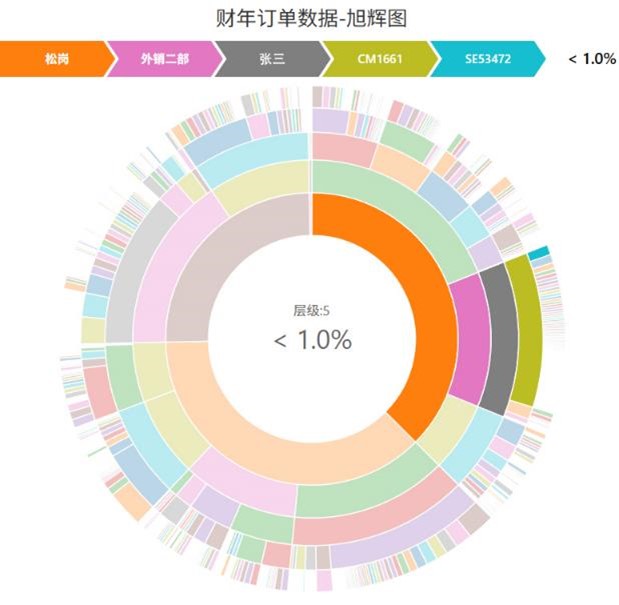 处理多层级数据(如 “地域 - 中心 - 部门 - 小组”“部门 - 组别 - 个人”)时, 传统树状图或缩进表格总难兼顾 “全局视角” 与 “细节洞察”—— 要么只见森林、不见树木,要么陷入细节、迷失整体。 全新引入的旭日图(Sunburst Chart) 完美解决了这一痛点: 它如同初升的太阳,以圆心为核心向外辐射,圆心是最高层级或核心指标,外圈逐层延伸至更细颗粒度。 这种结构让你既能快速掌握业务 “大盘”,又能顺藤摸瓜定位末梢细节。 更贴心的是视觉设计:中心字体硕大醒目,层级向外延伸时字体逐层递减,形成自然的 “视觉阶梯”,引导视线有序流动; 每个扇形的圆角处理、层级间的清晰白边,让原本纠缠的归属关系一目了然,一张图就能浓缩复杂的组织架构或销售构成。 三、桑基图:顺流追踪,看清业务流转的脉络之美 业务流程中,流量如何转化?各类型订单如何分布?哪个环节是转化瓶颈?这类 “流向型” 问题, 传统图表难以直观呈现,而桑基图(Sankey Diagram) 正是专属神器。 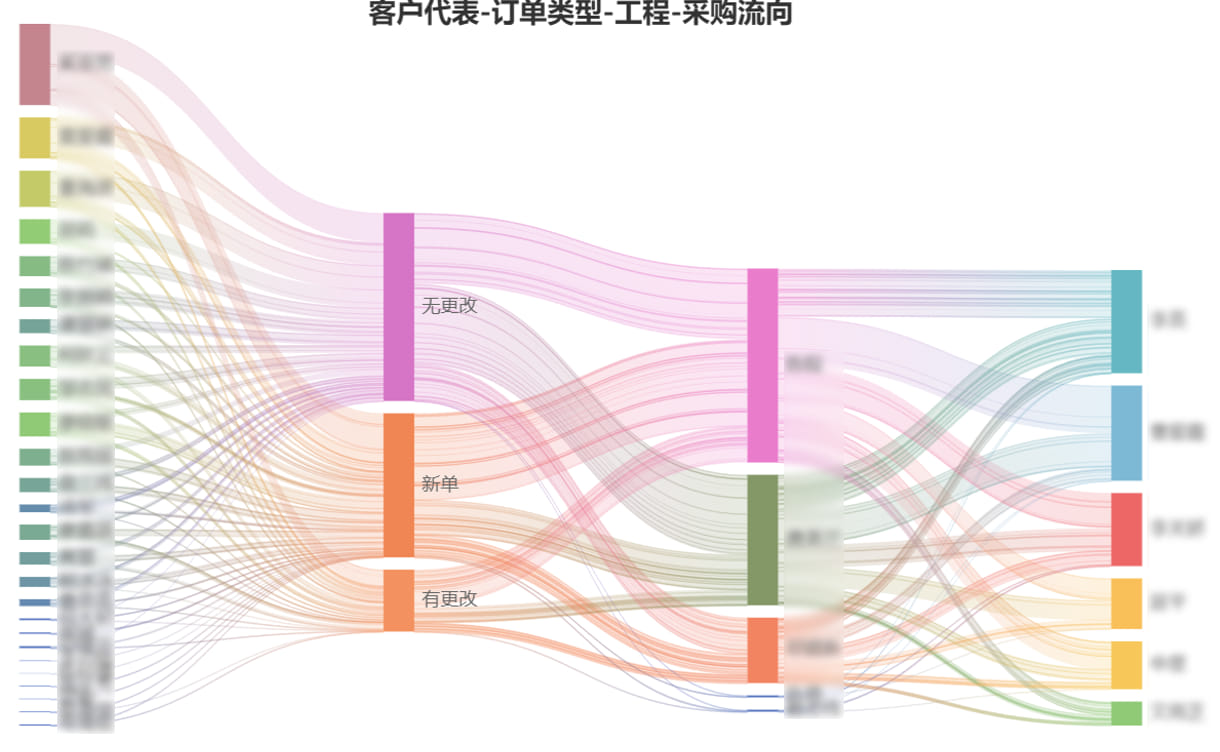 与普通折线图不同,桑基图以线条粗细直接体现数据权重:左侧为流程起点,右侧为终点,半透明的线条如同流动的血脉, 清晰展现数据流转路径。线条变宽处,是流量聚集的关键节点;线条骤细或断裂处,就是需要重点关注的转化瓶颈或流失环节。 同时,通过优化左移布局与留白设计,关键节点标签不再重叠遮挡,让业务流转的 “大动脉” 清晰可见 —— 业务健康度不再是抽象概念,而是可直接观察、可快速定位的具体路径。 四、不止于此:让每类数据都有专属 “表达方式” 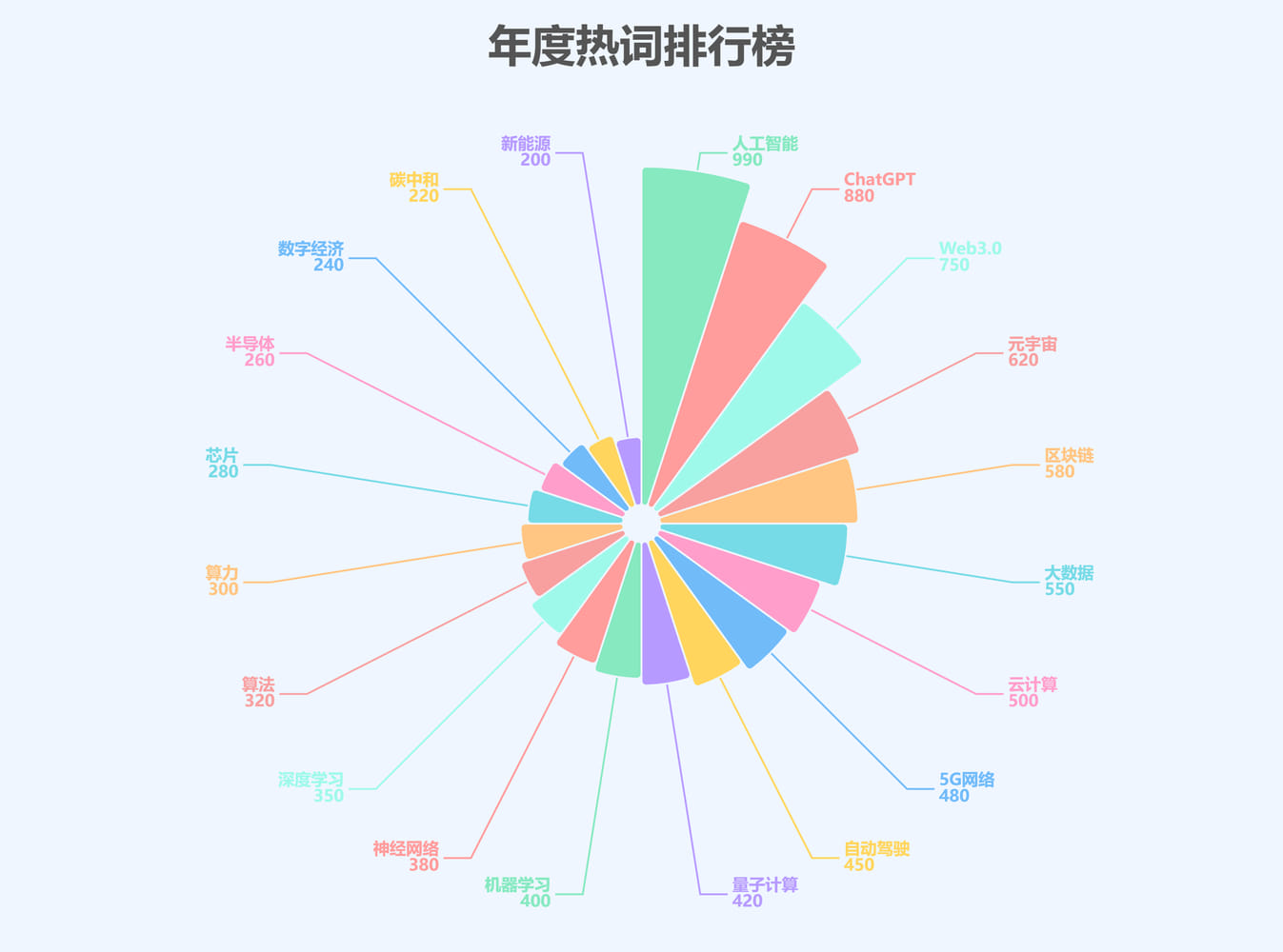 除了旭日图和桑基图,我们还对常用图表进行了全面升级:就连大家熟悉的饼图,也迭代为 **“南丁格尔玫瑰图”**,打破传统标准化约束, 让文本分析既保留几何秩序感,又兼具视觉观赏性,数据对比更直观。 其实,数据可视化的核心从不是 “炫技”,而是 “降本增效”—— 减少报表解读的沟通成本,提升决策的精准效率。 当复杂业务逻辑被浓缩进色彩和谐、逻辑严密的图表中,我们看到的不仅是数字,更是业务运行的本质规律与潜在机遇。 告别 “数据迷雾”,让每一份数据都清晰说话。此次升级的内部图表生成工具已正式上线,让这些可视化工具成为你的工作 “好帮手”, 在数据海洋中既能洞察波澜壮阔的全貌,也能捕捉细致入微的真知~ 相关连接 [https://gpcb.net/6252.html](https://gpcb.net/6252.html)
【数据之美】告别“一头雾水”,一张图看懂业务全貌 【数据之美】告别“一头雾水”,一张图看懂业务全貌 在数字化转型的深水区,我们每天都被海量数据包围:销售报表的千行数据、生产流程的实时监测、团队绩效的多维统计…… 数据本是决策的核心基石,但面对密密麻麻的 Excel 表格、单调冰冷的黑白网格,你是否也曾有过这样的困扰 —— 盯着屏幕良久, 仍难从繁杂数字中抓取关键逻辑,陷入 “数据看了,却没看懂” 的窘境? 如果说 Excel 是数据的 “存储仓库”,那优质的可视化图表就是高效的 “数据翻译官”。 今天,我们想和大家分享数据可视化的全新升级 —— 通过迭代优化的制图工具,让冰冷数字转化为有温度、有逻辑、 既美观又实用的视觉语言,帮你轻松解锁 “一眼看透业务” 的技能。 一、颜值与实力并存:用色彩打破枯燥壁垒 认知心理学研究证实,人脑处理图像的速度是文字的 6 万倍。传统报表的高饱和度配色、单调排版容易引发视觉疲劳, 让大家对读报表产生天然抗拒。此次升级的图表体系,特意摒弃了生硬刺眼的色彩方案, 采用 **“马卡龙彩虹色系”**:樱花粉、奶油橘、薄荷绿、天空蓝等柔和色调,既保证了数据维度的清晰区分, 又能通过色彩心理学降低阅读者的认知负荷。当数据披上 “美学外衣”,读报表不再是枯燥的任务,而是一场探寻业务规律的轻松探索。 二、旭日图:层层穿透,解锁层级数据的秩序之美  处理多层级数据(如 “地域 - 中心 - 部门 - 小组”“部门 - 组别 - 个人”)时, 传统树状图或缩进表格总难兼顾 “全局视角” 与 “细节洞察”—— 要么只见森林、不见树木,要么陷入细节、迷失整体。 全新引入的旭日图(Sunburst Chart) 完美解决了这一痛点: 它如同初升的太阳,以圆心为核心向外辐射,圆心是最高层级或核心指标,外圈逐层延伸至更细颗粒度。 这种结构让你既能快速掌握业务 “大盘”,又能顺藤摸瓜定位末梢细节。 更贴心的是视觉设计:中心字体硕大醒目,层级向外延伸时字体逐层递减,形成自然的 “视觉阶梯”,引导视线有序流动; 每个扇形的圆角处理、层级间的清晰白边,让原本纠缠的归属关系一目了然,一张图就能浓缩复杂的组织架构或销售构成。 三、桑基图:顺流追踪,看清业务流转的脉络之美 业务流程中,流量如何转化?各类型订单如何分布?哪个环节是转化瓶颈?这类 “流向型” 问题, 传统图表难以直观呈现,而桑基图(Sankey Diagram) 正是专属神器。  与普通折线图不同,桑基图以线条粗细直接体现数据权重:左侧为流程起点,右侧为终点,半透明的线条如同流动的血脉, 清晰展现数据流转路径。线条变宽处,是流量聚集的关键节点;线条骤细或断裂处,就是需要重点关注的转化瓶颈或流失环节。 同时,通过优化左移布局与留白设计,关键节点标签不再重叠遮挡,让业务流转的 “大动脉” 清晰可见 —— 业务健康度不再是抽象概念,而是可直接观察、可快速定位的具体路径。 四、不止于此:让每类数据都有专属 “表达方式”  除了旭日图和桑基图,我们还对常用图表进行了全面升级:就连大家熟悉的饼图,也迭代为 **“南丁格尔玫瑰图”**,打破传统标准化约束, 让文本分析既保留几何秩序感,又兼具视觉观赏性,数据对比更直观。 其实,数据可视化的核心从不是 “炫技”,而是 “降本增效”—— 减少报表解读的沟通成本,提升决策的精准效率。 当复杂业务逻辑被浓缩进色彩和谐、逻辑严密的图表中,我们看到的不仅是数字,更是业务运行的本质规律与潜在机遇。 告别 “数据迷雾”,让每一份数据都清晰说话。此次升级的内部图表生成工具已正式上线,让这些可视化工具成为你的工作 “好帮手”, 在数据海洋中既能洞察波澜壮阔的全貌,也能捕捉细致入微的真知~ 相关连接 [https://gpcb.net/6252.html](https://gpcb.net/6252.html) -
傻瓜式生成专业图表+中国地图+世界地图+词云+南丁格尔玫瑰图等等可视化工具 一键生成专业图表+中国地图+世界地图+词云+南丁格尔玫瑰图等等可视化工具 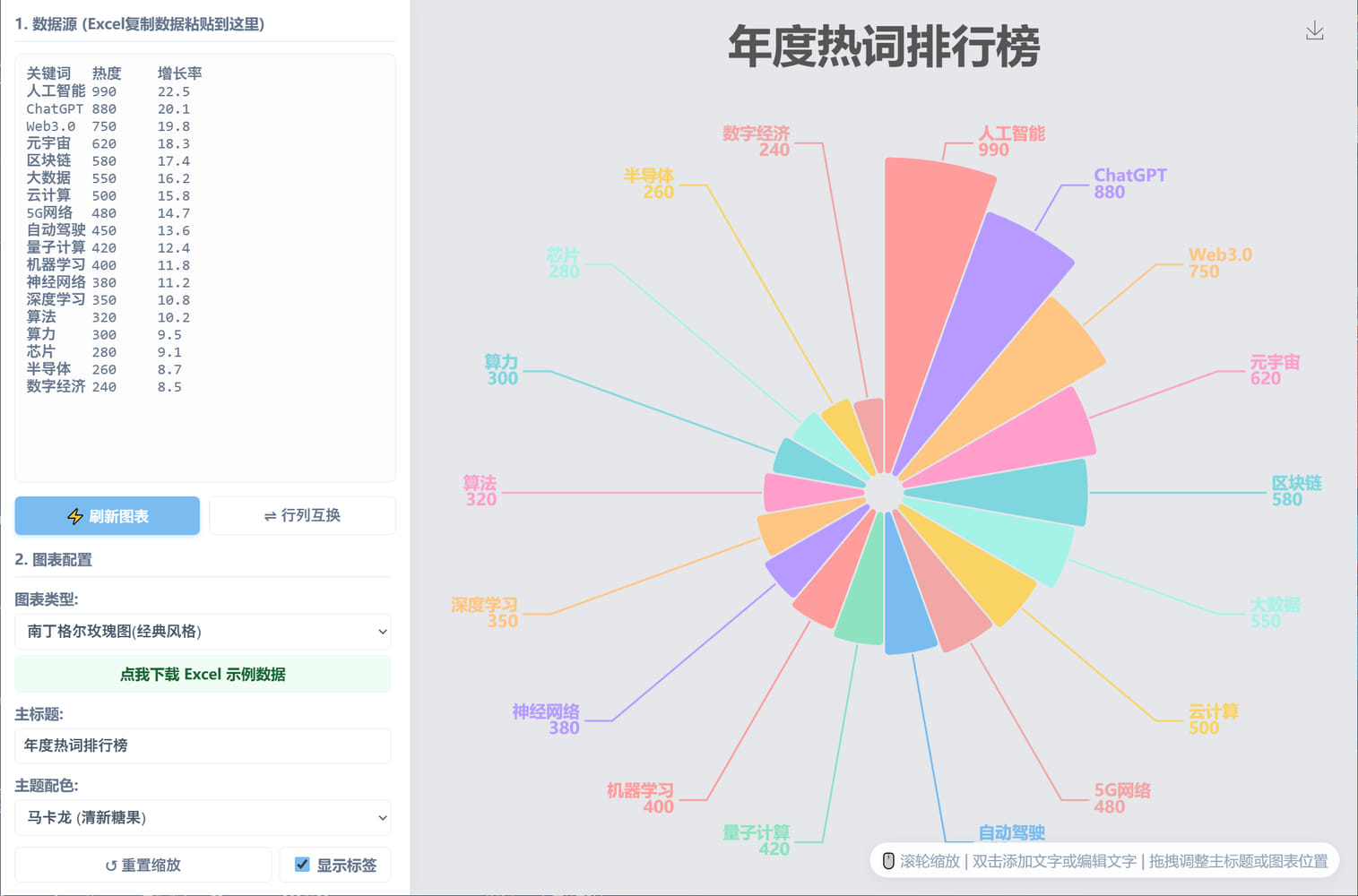 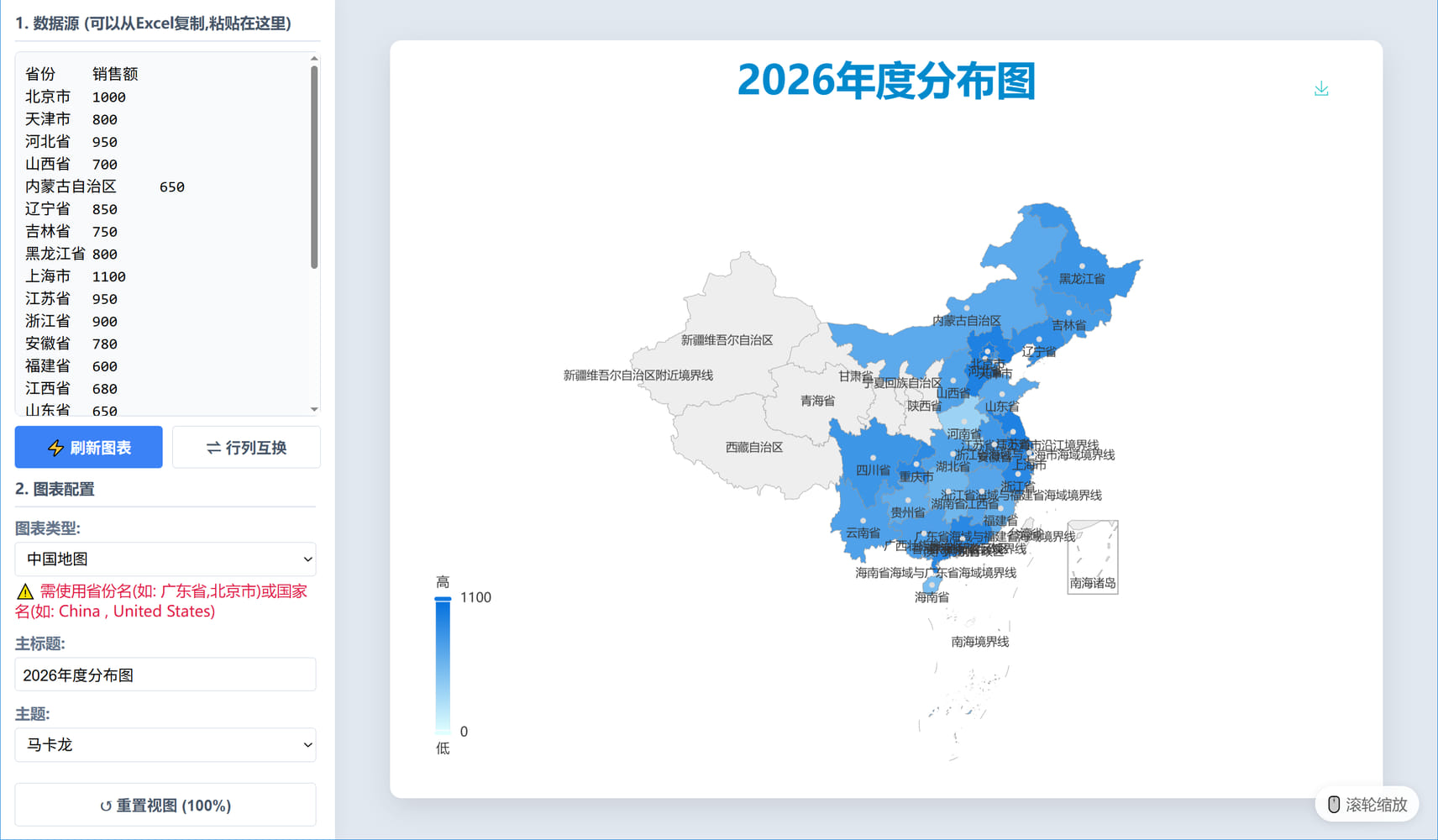 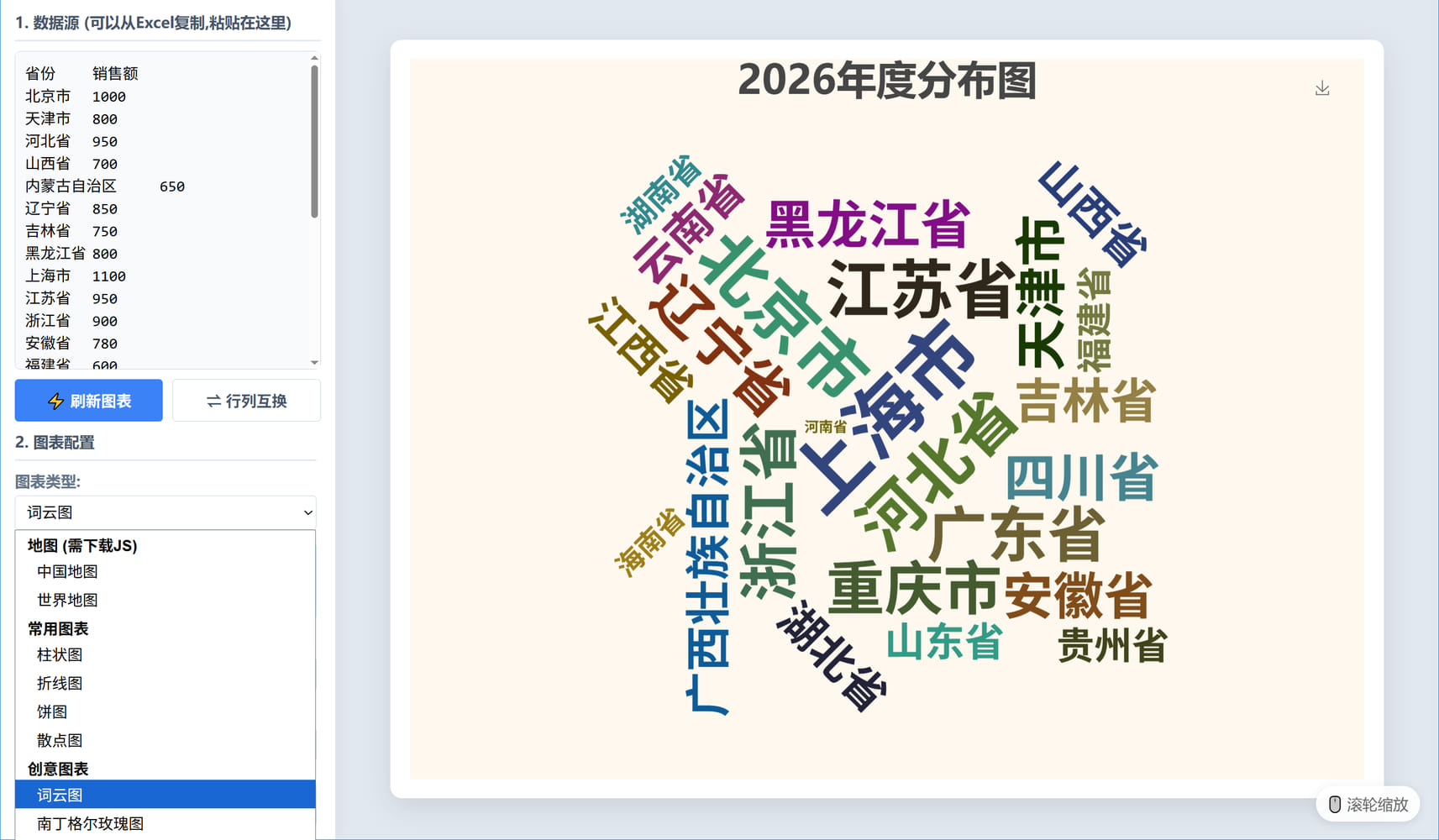 周末新增了不少新图表 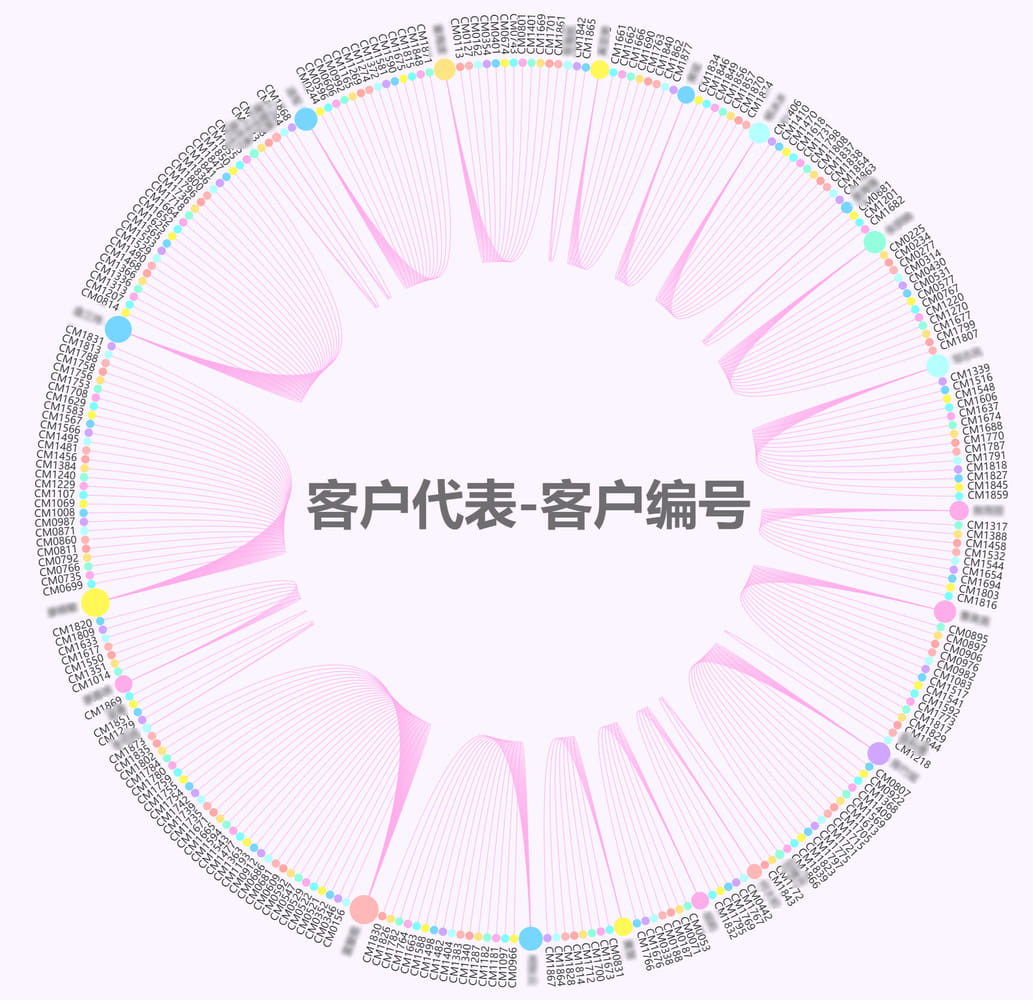 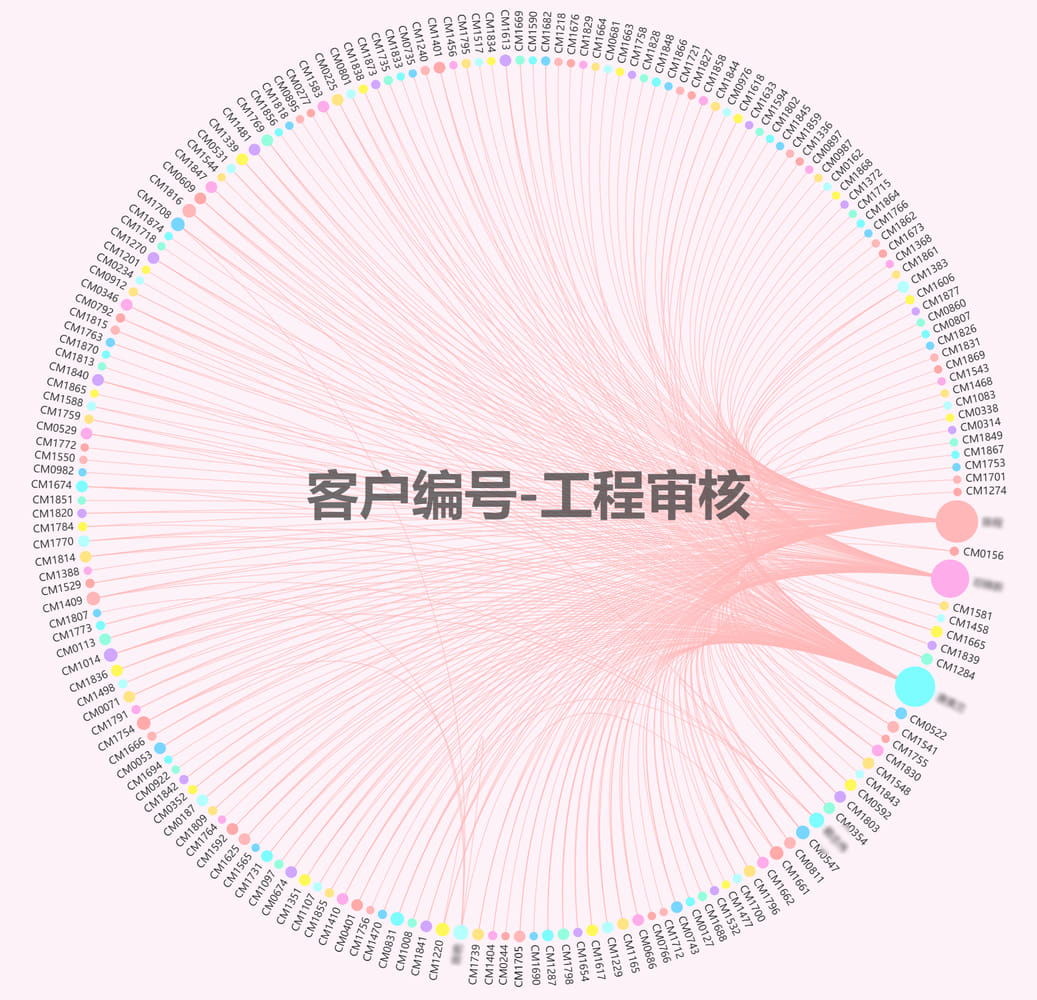 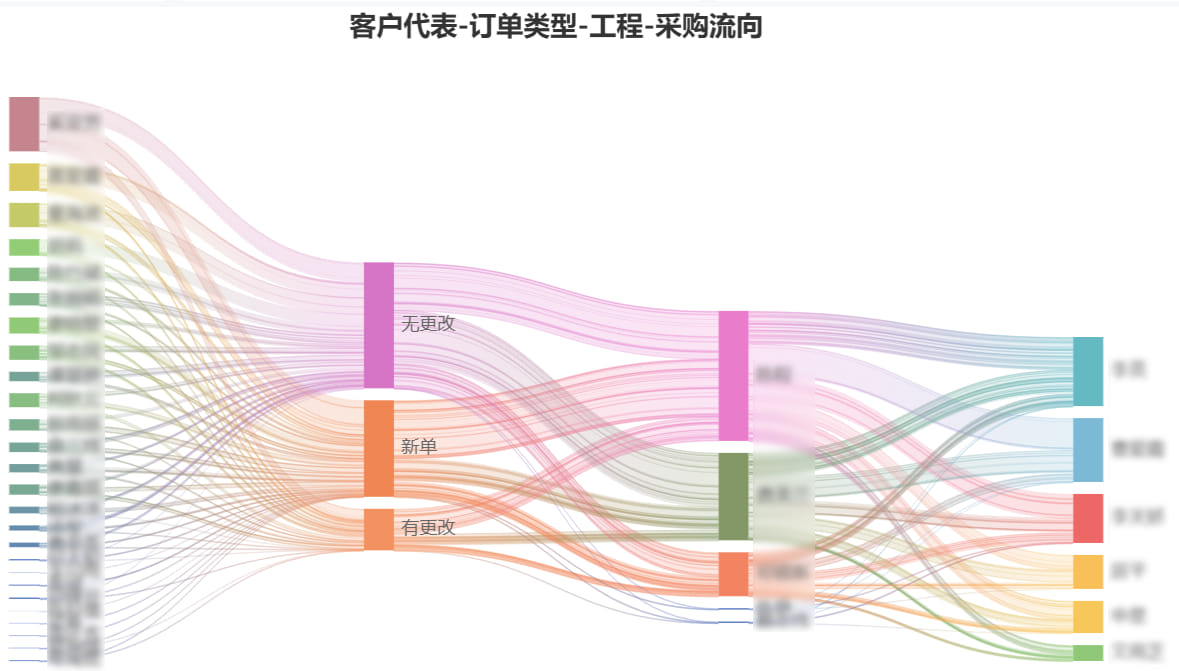 平时做汇报、写总结、做数据科普时,是不是总被“数据可视化”难住? 找遍工具要么收费,要么操作复杂,尤其是想要做中国各省数据地图时,更是无从下手? 今天给大家分享一款超好用的免费制图工具——支持中国地图/世界地图、柱状图、饼图等 图表类型,Excel数据直接粘贴就能用,新手也能1分钟搞定专业可视化,赶紧收藏起来! 一、工具核心亮点 - 全类型图表覆盖:中国地图、世界地图、柱状图、折线图、饼图、词云图、雷达图等,常用图表,满足工作/学习多场景需求; - 操作零门槛:无需复杂设置,Excel数据复制粘贴直接生成图表,不用懂代码; - 地图可视化精准:支持34个省级行政区(含港澳台)数据显示,色块区分数值大小,直观呈现区域差异; - 灵活配置:可自定义标题、主题风格,支持数据行列互换,图表一键保存; - 流畅交互:地图支持滚轮缩放、拖拽平移,hover显示详细数据,体验丝滑。 二、详细使用步骤 第一步:准备数据(关键!) 工具支持Excel表格数据直接粘贴进来,数据格式要求很简单: 1. 第一行:表头(左侧为“名称列”,右侧为“数值列”),比如“省份\t销售额”(Excel中两列数据直接复制即可,自动保留分隔格式); 2. 从第二行开始:填写具体数据,比如“河南省 3332”“香港特别行政区 888”; 第二步:粘贴数据到工具 1. 打开工具页面,找到左侧“数据源”文本框; 2. 将Excel中准备好的数据(含表头)全选复制,直接粘贴到文本框中,工具会自动解析数据(无需手动调整格式)。 第三步:选择图表类型,生成可视化 1. 在左侧“图表配置”区,点击“图表类型”下拉框,选择需要的图表: - 地图类:选“中国地图”(默认显示34省数据)或“世界地图”; - 常用图表:柱状图、折线图、饼图等; - 创意图表:词云图、南丁格尔玫瑰图、雷达图、漏斗图; 2. 选择后点击“生成图表”按钮,右侧立即显示生成的可视化图表(数据变更时,工具也会自动刷新)。 第四步:自定义配置(可选) - 修改主标题:在“主标题”输入框中填写自定义标题,比如“2026年各省销售额分布”; - 切换主题:从“主题”下拉框选择风格,支持马卡龙、复古、暗黑、默认4种主题; - 词云专属设置:选择“词云图”后,会显示“词云形状”选项,可选圆形、心形、菱形、五角星; - 行列互换:如果数据格式颠倒,点击“行列互换”按钮,快速调整数据排列方式。 第五步:保存与交互操作 - 保存图表:点击图表右上角“下载”图标,将图表保存为高清图片(像素比3倍,适合打印/汇报); - 地图交互:选择中国地图后,可通过鼠标滚轮缩放地图,拖拽鼠标平移地图;hover省份时,会显示省份名称和对应数值; - 重置视图:如果地图缩放/平移后想恢复初始状态,点击左侧“重置地图漫游”按钮即可。 三、重要注意事项 1. 数据格式规范:必须包含表头,名称列和数值列对应清晰,数值需为数字(非数字会显示为0); 2. 特殊地区名称:支持省级行政区全称,只能是“河南省”,简写成“河南”会识别不出来; 3. 浏览器兼容:建议使用Chrome、Edge等现代浏览器,避免IE浏览器导致功能异常。 四、总结 这款工具完美解决了“数据可视化难、地图制作复杂”的问题,无论是工作汇报中的省份数据对比、学习中的图表分析,还是科普中的数据呈现,都能轻松搞定! 可以内网部署,或者打包成exe单文件均可,有偿 abpyu@139.com


网站版权本人所有,你要有本事,盗版不究。 sam@gpcb.net