



一键生成专业图表+中国地图+世界地图+词云+南丁格尔玫瑰图等等可视化工具
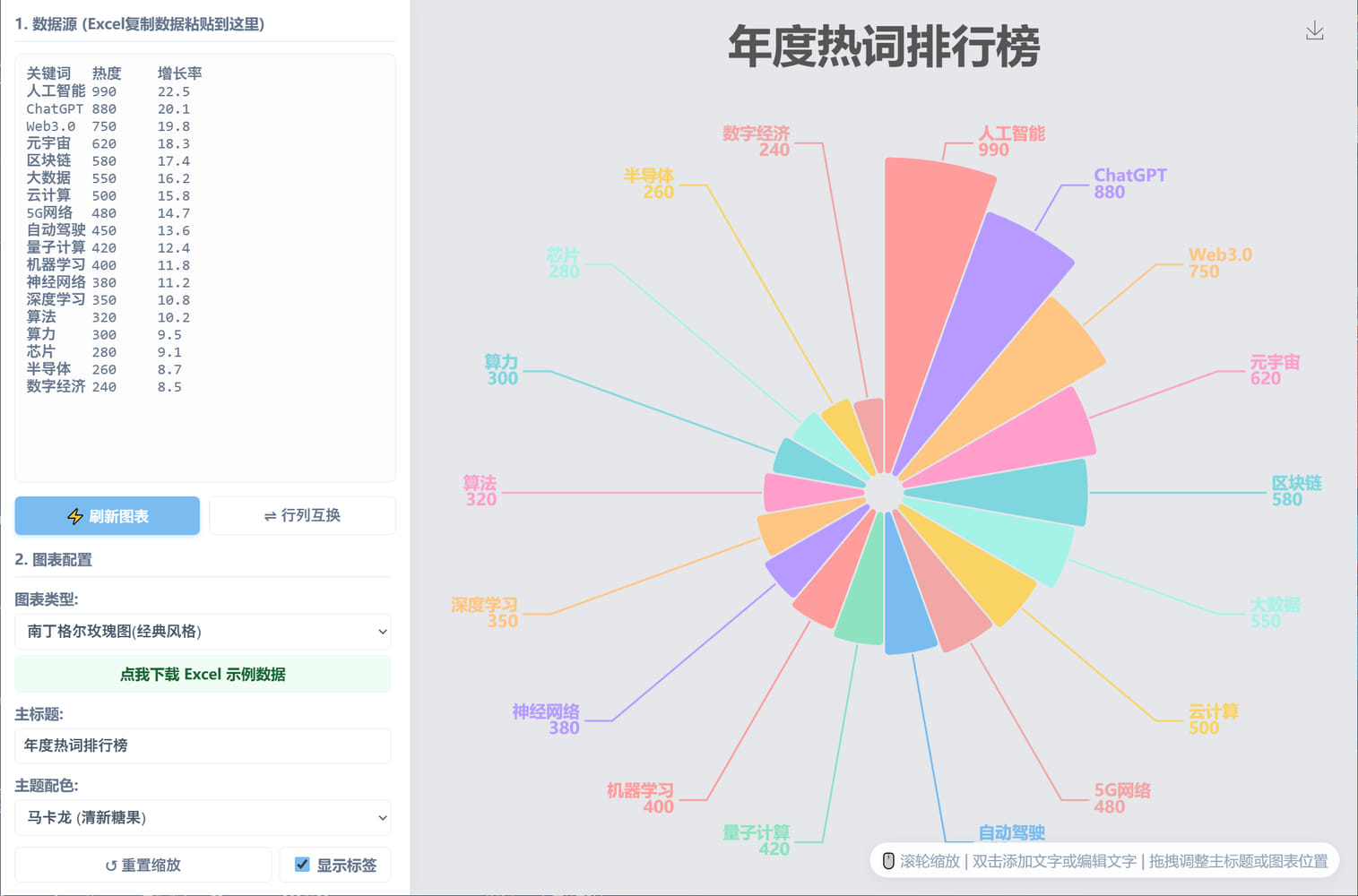
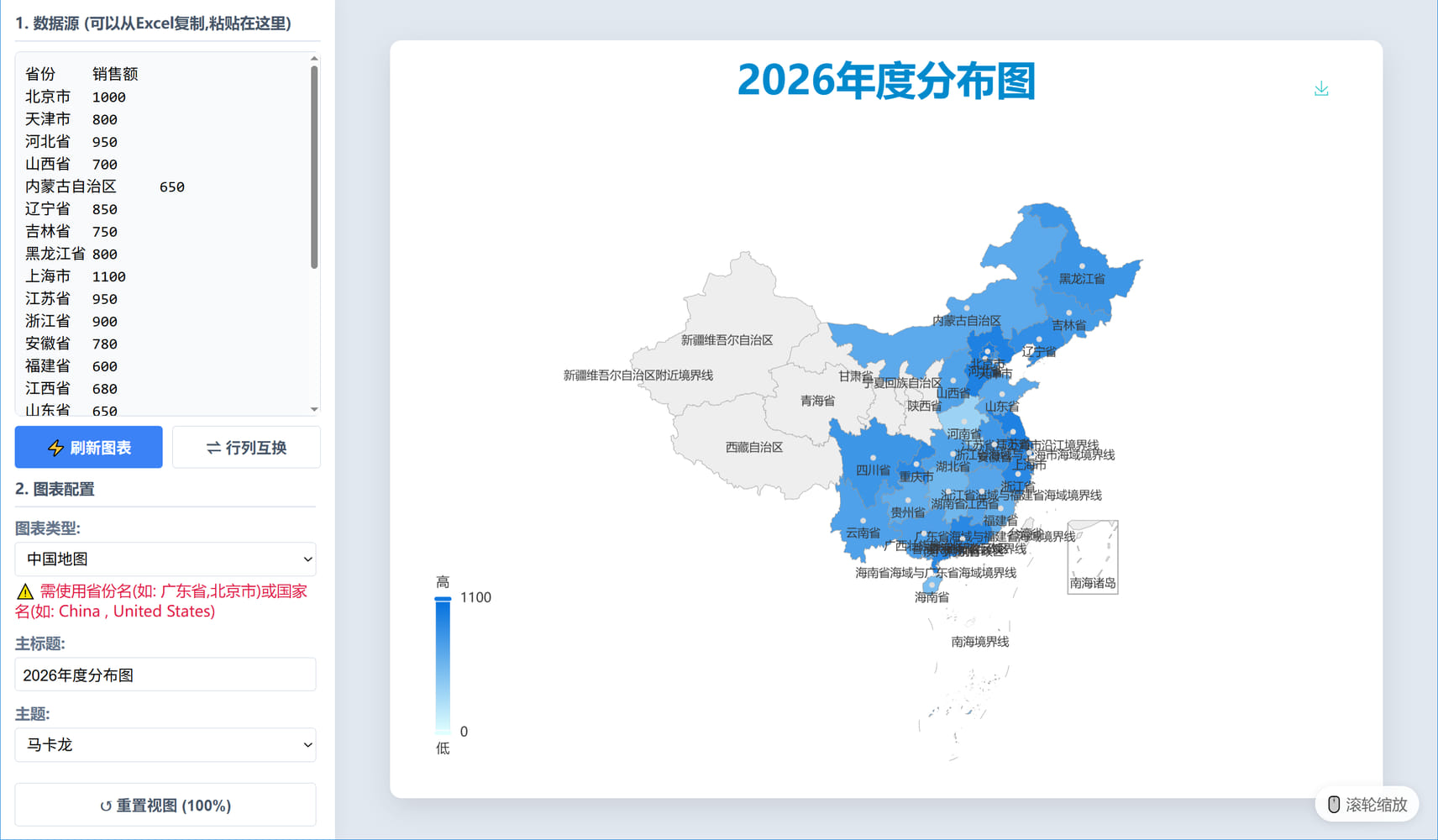
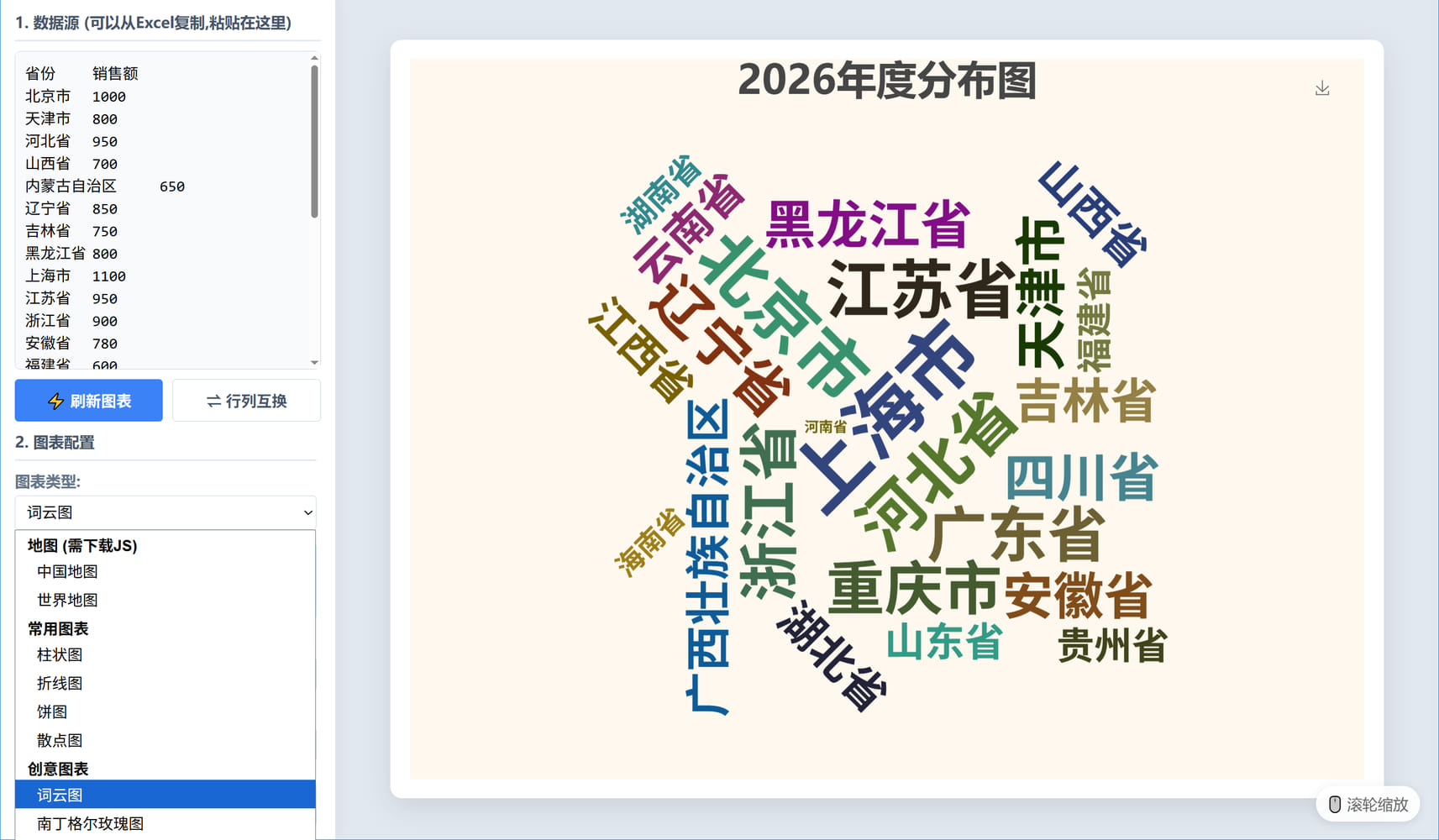
周末新增了不少新图表
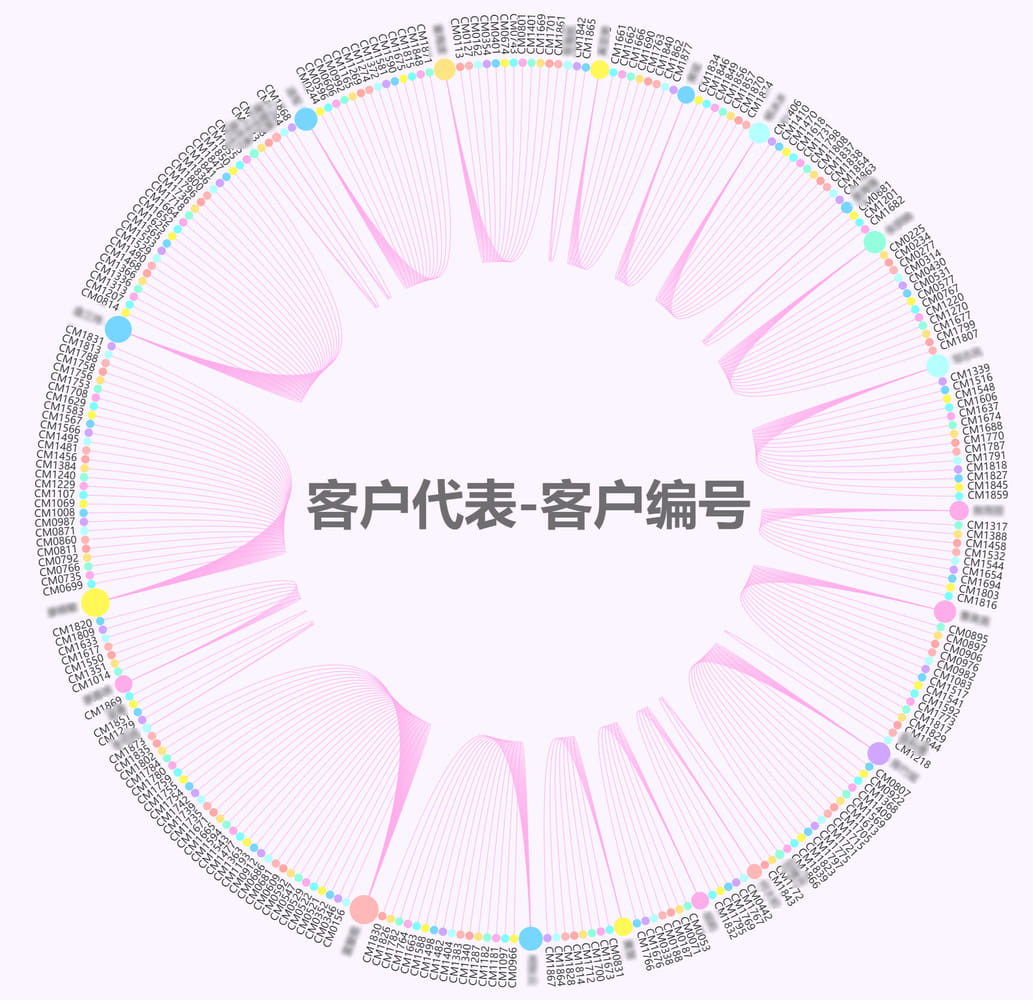
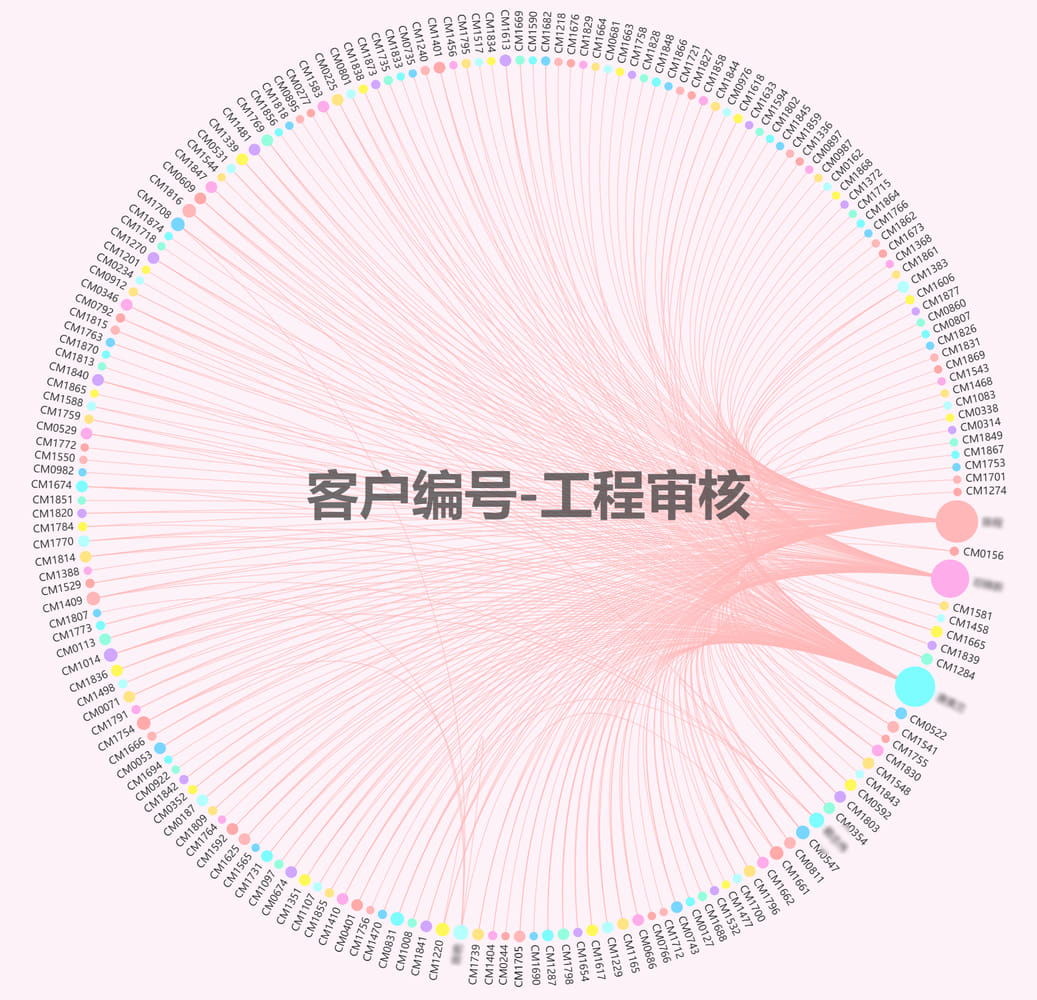
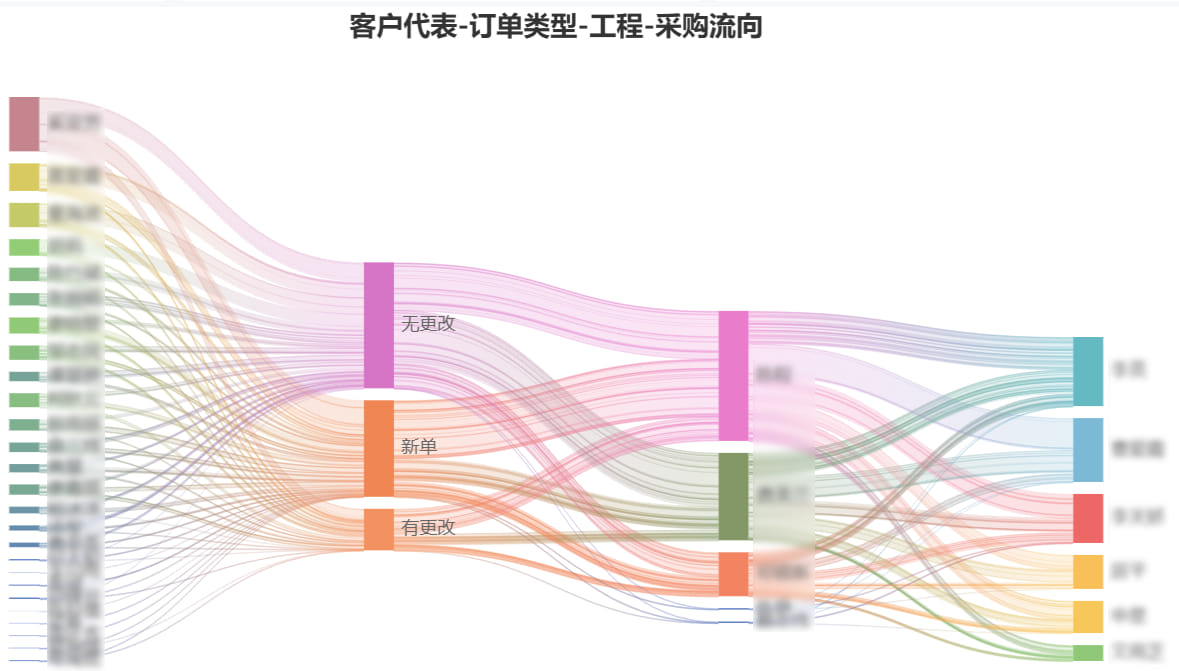
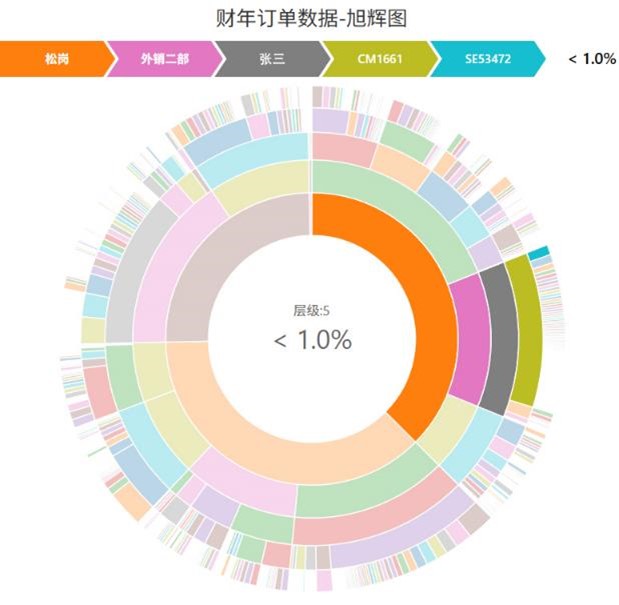
平时做汇报、写总结、做数据科普时,是不是总被“数据可视化”难住?
找遍工具要么收费,要么操作复杂,尤其是想要做中国各省数据地图时,更是无从下手?
今天给大家分享一款超好用的免费制图工具——支持中国地图/世界地图、柱状图、饼图等图表类型,Excel数据直接粘贴就能用,新手也能1分钟搞定专业可视化,赶紧收藏起来!
一、 工具核心亮点
- 全类型图表覆盖:中国地图、世界地图、柱状图、折线图、饼图、词云图、雷达图等,常用图表,满足工作/学习多场景需求;
- 操作零门槛:无需复杂设置,Excel数据复制粘贴直接生成图表,不用懂代码;
- 地图可视化精准:支持34个省级行政区(含港澳台)数据显示,色块区分数值大小,直观呈现区域差异;
- 灵活配置:可自定义标题、主题风格,支持数据行列互换,图表一键保存;
- 流畅交互:地图支持滚轮缩放、拖拽平移,hover显示详细数据,体验丝滑。
二、 详细使用步骤
第一步:准备数据(关键!)
工具支持Excel表格数据直接粘贴进来,数据格式要求很简单:
- 第一行:表头(左侧为“名称列”,右侧为“数值列”),比如“省份\t销售额”(Excel中两列数据直接复制即可,自动保留分隔格式);
- 从第二行开始:填写具体数据,比如“河南省 3332”“香港特别行政区 888”;
第二步:粘贴数据到工具
- 打开工具页面,找到左侧“数据源”文本框;
- 将Excel中准备好的数据(含表头)全选复制,直接粘贴到文本框中,工具会自动解析数据(无需手动调整格式)。
第三步:选择图表类型,生成可视化
在左侧“图表配置”区,点击“图表类型”下拉框,选择需要的图表:
- 地图类:选“中国地图”(默认显示34省数据)或“世界地图”;
- 常用图表:柱状图、折线图、饼图等;
- 创意图表:词云图、南丁格尔玫瑰图、雷达图、漏斗图;
- 选择后点击“生成图表”按钮,右侧立即显示生成的可视化图表(数据变更时,工具也会自动刷新)。
第四步:自定义配置(可选)
- 修改主标题:在“主标题”输入框中填写自定义标题,比如“2026年各省销售额分布”;
- 切换主题:从“主题”下拉框选择风格,支持马卡龙、复古、暗黑、默认4种主题;
- 词云专属设置:选择“词云图”后,会显示“词云形状”选项,可选圆形、心形、菱形、五角星;
- 行列互换:如果数据格式颠倒,点击“行列互换”按钮,快速调整数据排列方式。
第五步:保存与交互操作
- 保存图表:点击图表右上角“下载”图标,将图表保存为高清图片(像素比3倍,适合打印/汇报);
- 地图交互:选择中国地图后,可通过鼠标滚轮缩放地图,拖拽鼠标平移地图;hover省份时,会显示省份名称和对应数值;
- 重置视图:如果地图缩放/平移后想恢复初始状态,点击左侧“重置地图漫游”按钮即可。
三、 重要注意事项
- 数据格式规范:必须包含表头,名称列和数值列对应清晰,数值需为数字(非数字会显示为0);
- 特殊地区名称:支持省级行政区全称,只能是“河南省”,简写成“河南”会识别不出来;
- 浏览器兼容:建议使用Chrome、Edge等现代浏览器,避免IE浏览器导致功能异常。
四、 总结
这款工具完美解决了“数据可视化难、地图制作复杂”的问题,无论是工作汇报中的省份数据对比、学习中的图表分析,还是科普中的数据呈现,都能轻松搞定!
可以内网部署,或者打包成exe单文件均可,有偿 abpyu@139.com

评论 (0)