


搜索到
702
篇与
傻木
的结果
-
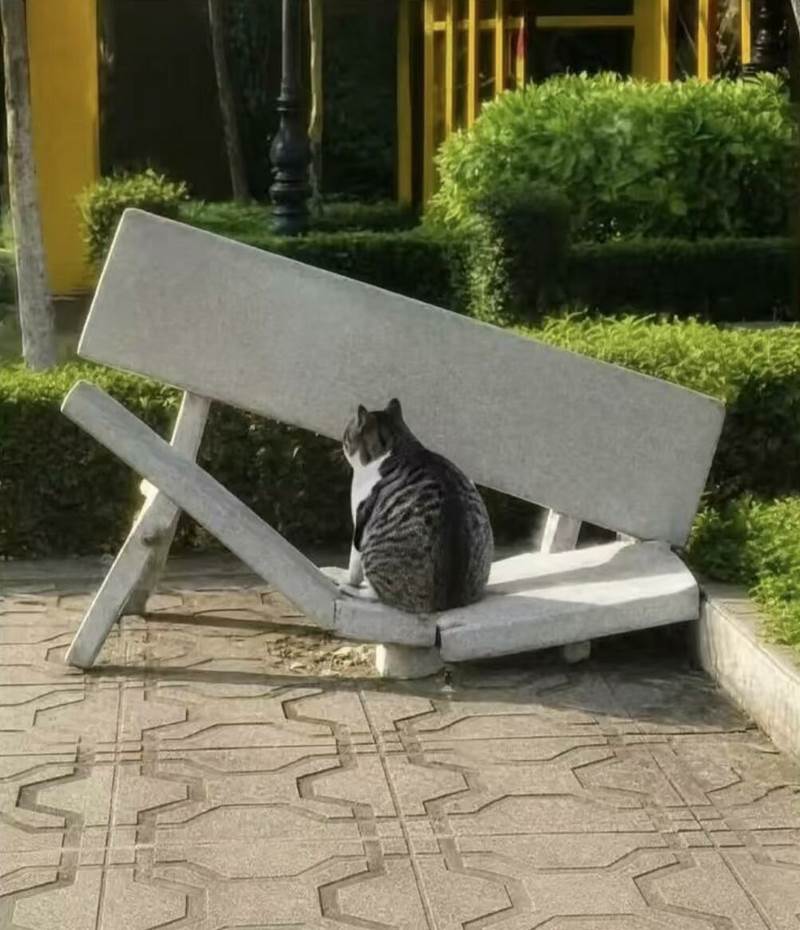
 叫AI分析一个安卓app 我在网上下载了一个安卓app让AI分析一下,是否有恶意代码,以及其他方面的威胁之类的以下是AI给出的结论不要安装这个包。 它是被第三方重打包过的剪映 19.0.0,里面塞了一套会联网、弹广告、并能再下载代码的破解模块。官方签名已经没了,装上之后模块会在剪映自己的代码之前启动。文件:剪映_19.0.0(190000100)-免登SVIP版.apk(448,726,037 字节)SHA256:ed6e9947e1057b0595d1036a82e94008fae76d475f5725ade1a26465fc9d6804包名 com.lemon.lv,版本号 190000100,只含 arm64-v8a。签名apksigner 校验失败:没有 META-INF/MANIFEST.MF,也没有可用的 APK 签名。这不是应用商店或剪映官网会发出的安装包。谁都可以改里面的代码,系统也无法证明它还是字节跳动的原版。正常手机会直接拒绝安装。能装上,只说明又被重新签过名,或者用了特殊安装器。植入的模块清单末尾被追加了一批组件和权限,这些节点的行号都挤在 line=3,是后贴进去的,不是剪映正常编译出来的。启动前就会跑两个混淆组件(ContentProvider 比 Application 更早):rd.j.IlIllIIIll,authority 为 com.lemon.lv.Epic.Mainrd.j.IlIlII,authority 为 com.lemon.lv.rebg.zszonjcfp(只暴露本应用缓存目录)对应代码主要在 classes31.dex(约 1812 个 rd.j 类)和 classes32.dex(约 2058 个 rd.j 类)。里面打包了 Pine、Epic、Xposed 接口和 AliuHook,用来在运行时改方法返回值、拦截页面和点击,再往界面里塞内容。模块自带的说明是:「严禁二改倒卖,仅供安全测试,请24小时后删除」。这是在卖破解模块时常见的免责声明,不能说明这个包是安全的。实际会做什么静态分析能对上这些行为:卡密和机器码。 有卡密、机器码、心跳、云端验证、解绑。无网时用本地注册码,有网时走云端。域名 epic.z74d.top 当前解析到 43.230.72.158。验证失败时会把机器码复制到剪贴板,并提示联系客服买卡密。广告和自动点击。 开屏、插屏、Banner、激励视频、信息流,以及「自动刷广告」。点击事件上会再注入广告,还会申请悬浮窗。远程下发代码。 可以加载 GroovyShell、额外 dex/apk(groovy_shell.apk)和 Xposed 模块(路径里有 /?plugin=)。作者以后还能往已安装的应用里补新代码。流量被拉到一台固定服务器。 内嵌脚本会在本机 3456 端口开代理,把连接转去 http://111.173.115.85:81/shy/1.html,并按内容改写明文 HTTP 响应。脚本写明不处理 443,所以这套拦截针对的是明文流量。设备标识。 代码引用了 getDeviceId、getLine1Number、getSubscriberId、getSimSerialNumber,还有剪贴板和 PackageInstaller。这和「读本机信息、再装下载下来的包」对得上。清单末尾同时多了这些权限:READ_SMS、READ_PHONE_STATE、READ_PRIVILEGED_PHONE_STATE、READ_LOGS、INSTALL_PACKAGES、REQUEST_INSTALL_PACKAGES、GET_TASKS、SYSTEM_ALERT_WINDOW、SYSTEM_OVERLAY_WINDOW、QUERY_ALL_PACKAGES。模块会检查短信权限是否已经被用户允许。代码里没有直接出现 SmsManager 或 content://sms,因此不能说它已经在读短信正文;短信权限和安装权限都已经被写进清单。剪映原版本身还有定位、麦克风、相机、存储、日历、录屏,以及提词用的无障碍服务 PromptAccessibilityService。这些在官方包里也有。放进一个签名被拆掉、又被 Hook 的包里,风险会叠加上去。清单里 usesCleartextTraffic 是开启的。包结构assets/base.apk 在中央目录里约占 294MB。解压库认为它和其他条目的数据区重叠,所以没有继续拆这个内层包。这种重叠常见于二次打包工具改坏或故意改过的压缩结构,不能把整个文件当成完整、可信的官方安装包。建议不要安装,也不要为了「免登录 SVIP」去给它补签名。已经安装的话,先卸载,并拒绝短信、电话、悬浮窗、安装未知应用、无障碍和定位。如果在这个修改版里登录过剪映、抖音或支付账号,把这些账号的密码换掉,并看一眼短信和登录记录里有没有不是自己操作的验证码。以后只从应用商店或剪映官网安装。这次只做了静态分析,没有运行这个应用。综上,不要随意安装所谓的破解版,都是带后门的,第三方作者可以任意在更新,你已经安装的app,哪怕不是他自愿的,当他服务器被控制,你的手机也会遭殃网上看到一张图,这不对啊,不是10只橘猫9只胖,还有一只压塌炕吗?让AI换成橘猫,嗯,现在顺眼多了
-
-
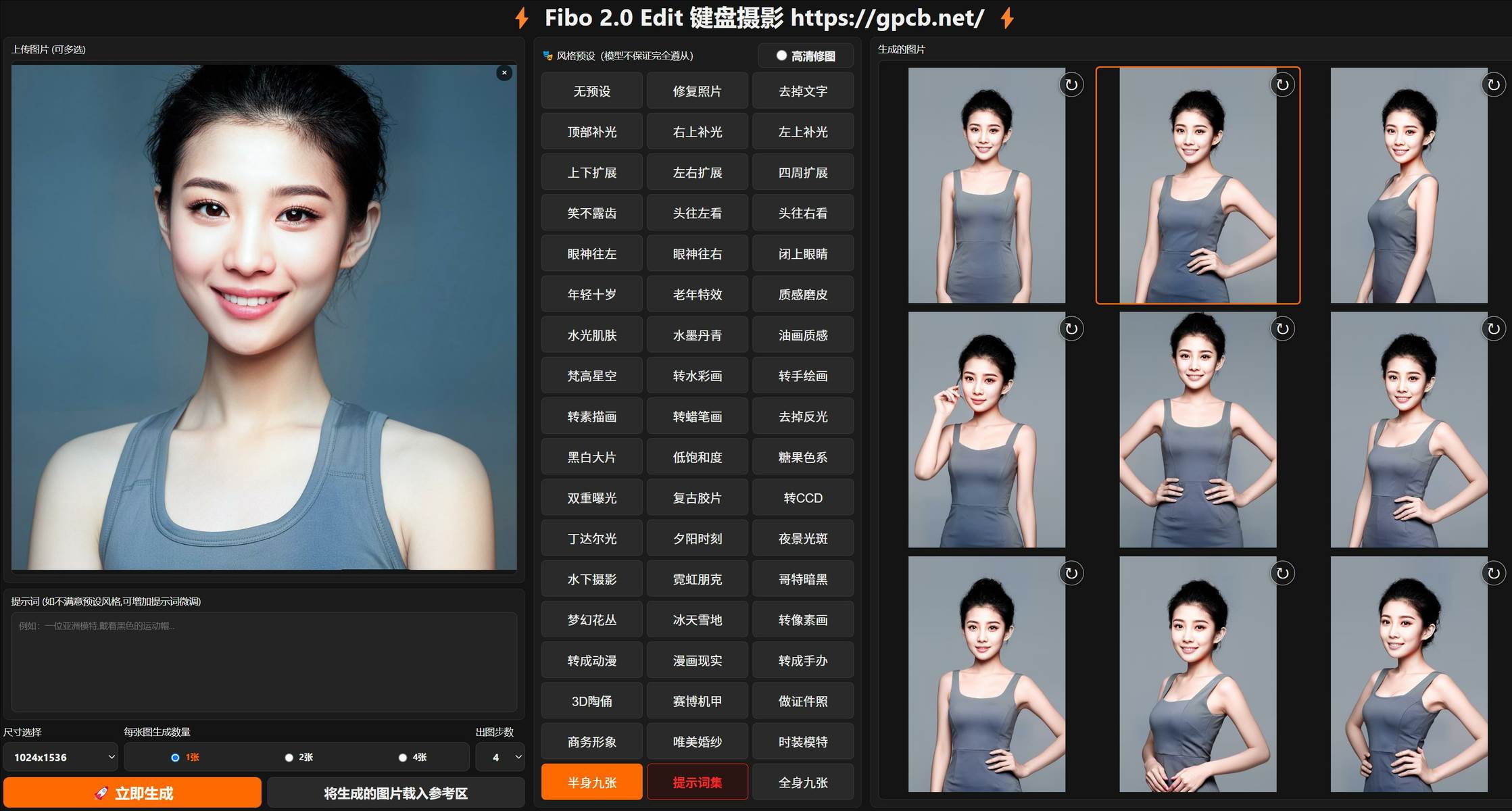
Fibo 2 Edit 画图,改图,4步出图,集成PS插件 Fibo 2 Edit 键盘摄影,画图,改图,4步出图独家开发集成PS插件这应该是Fibo 2目前最佳应用,没有之一更新,半身九张,以及全身九张,更新参数,其他各项提示词也全面更新了更新,ps插件已支持2027版ps链接:https://pan.baidu.com/s/1pGoiNuc69B8Tax19eoEm_Q?pwd=gpcb 这个模型与其他模型一样,会多手多脚,一定会!,九张系列已经做了多次提示词优化,还是不能杜绝更新,增加高清人像修饰支持原始分辨率高清大图,无视模型输出限制由于模型会误判,因此已做限制,仅修人脸识别置信度TOP 1,即单人更新,增加安卓手机app,这个仅自用,因为需要联机服务器更新,网页端海马九张与键摄九张,替换为半身九张和全身九张更新,输出分辨率最大2048(模型限制)更新,优化PS插件返回图片自动加蒙版更新,WEB端增加拉幕式对比,增加滚轮缩放更新,优化了比例尺寸识别等等看图说话这是新版的九张,模特为AI生成.如有多手多脚,点右上角刷新,重新生成一个小小模糊表情包修复以及扩图效果(本页面图片全部经过二次压缩)最终这个宽屏图片经过多次扩展,左右,上下全都经过多次扩展可以画图,也可以按参考图改图。默认 4 步出图模型可以跑在本机,也可以跑在另一台电脑、机房或云上Photoshop 只要能连上那台电脑的 7890 端口即可。全量显存占用大约 10GB,3060 以上比较合适,只适配N卡,A卡用不了,ps插件不限制平台,a卡用户可以想办法蹭其他人N卡,怎么蹭,我不管6GB 也能跑,显存不够时程序会在理解图片和出图之间来回载入模型,速度会慢一些压缩包大约 8.46GB。权重是 gated 开放权重:非商用遵循 CC BY-NC 4.0;商用需要单独和 Bria 签协议。只用浏览器出图、改图,看第一节。安装包文件夹可以删掉要在 Photoshop 里改当前图片,先把模型跑起来,再按第二节安装插件。一、不用 Photoshop解压后双击「键盘摄影PS.exe」。浏览器会打开 http://127.0.0.1:7890/ 。没有自动打开时,自己访问这个地址。左边上传或拖入图片,可以多选。(不上传参考图时,可以直接写提示词生成图片)中间点一个风格预设。预设不会百分之百照做,觉得不够时,在左边提示词框里再写自定义提示词。选尺寸、张数(1、2、4)和步数(默认 4,也可以 6 或 8)。点「立即生成」,结果在右边。想接着改,点「将生成的图片载入参考区」,再换预设或改提示词。「键摄九张」和「海马九张」要先上传参考图,再点预设,然后点「立即生成」,一次出 9 张。模型有时会多画手,这个在生成式模型里面属于正常情况,多出的几张,从里面挑你觉得比较好的就行了红色的「提示词集」打开关键词页,点击选择关键词。选「无预设」时,自己写提示词。二、配合 Photoshop模型在一台电脑上运行,Photoshop 可以在同一台,也可以在另一台。插件只安装在打开 Photoshop 的那台电脑上。模型那台电脑先启动「键盘摄影PS.exe」。同一台电脑时,插件地址填 http://127.0.0.1:7890/ 。模型运行在另一台电脑时,配置防火墙,本机能访问网页时,把网地址填进插件。更新,新增内网扫描,一键扫描内网服务器,自动填写url地址.**例如A电脑运行模型,B电脑运行PSB电脑先测试浏览器访问A电脑的网页 http://(A电脑IP地址):7890 如果不能访问,请尝试A电脑防火墙加白名单**装插件的电脑:完全退出 Photoshop,双击「安装到Photoshop.bat」。然后重新打开 Photoshop,从菜单「插件」打开「键盘摄影」,面板名字是「提示词集」。打开「键盘摄影」填写服务器URL,填写完毕,插件会自动检测是否联机成功菜单里没有这一项时,到首选项、增效工具里勾选开发人员模式,再重启。第一次询问是否允许启动后台,选择允许。点「超级提示」后,面板默认是「风格预设」,点一个预设,当前图片和对应提示词会直接发给服务器,结果回到名为「键盘摄影」的新图层。顶部「提示词集」用来点关键词或自己改句子,然后点「编辑图片」。也可以在对话框里直接写提示词,点「生成到新图层」。软件都写好了,步骤也写好了,也不用安装,解压即用. 不会用的自己删除全量显存占用大约 10GB,3060 以上比较合适,只适配N卡,A卡用不了PS插件不限制平台,A卡用户可以想办法蹭其他人N卡,怎么蹭,我不管之前群里已经验证可以蹭卡,本身开发软件就耗时耗力,一分钱没收,就别想什么技术支持了钞能力到位,专机直达手把手教也不是不可能
-
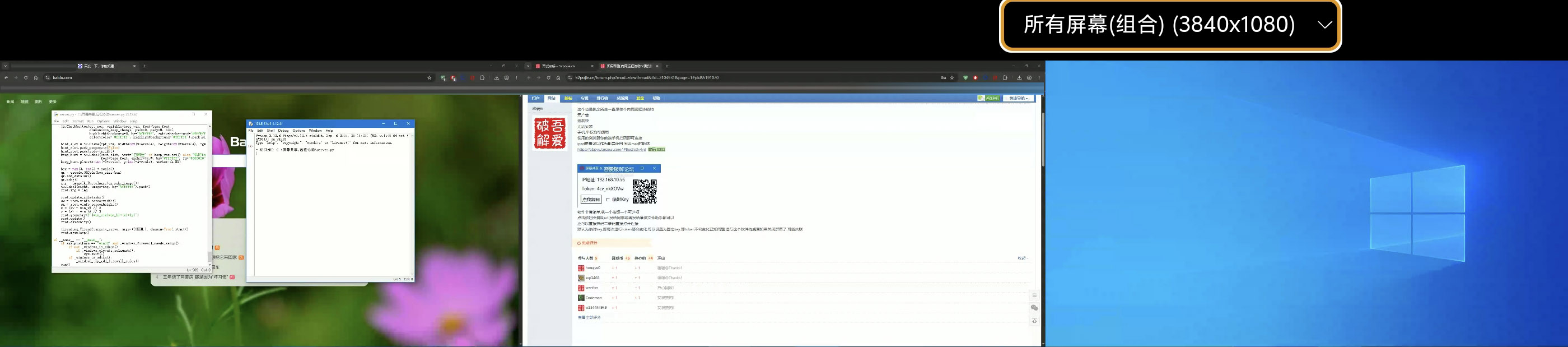
即用即删,内网远程协助&便携副屏V20 内网远程协助 & 便携副屏工具 — 发布说明本站系原创,非转帖更新,V20 全链路重建,http和https均能60帧左右,非常流畅,体积不变,还是7mb大小(目前已知 Kiwi Browser 浏览器会卡死,换浏览器就好了,害我改了好几版一直查错)以下内容回复后刷新可见隐藏内容,请前往内页查看详情即用即删 · 内网远程协助 & 便携副屏 V20在同一局域网里,用手机、平板、电视或另一台电脑的浏览器查看并操控这台 Windows 电脑;也可以把平板或手机变成一块扩展副屏,用法接近苹果「随航」。接收端不用装 App。音频解耦,即电脑端音量大小与手机端浏览器音量大小脱钩,手机端可以调整音量大小不影响电脑端音量大小一、下载与分发项目说明形式绿色单文件。运行库需要 .NET 8 桌面运行时(Desktop Runtime x64)。未安装时首次运行会提示下载。直链:8.0.30 x64主窗口左键点击二维码打开简要说明和打赏页二、适合做什么被控电脑运行本程序,其他设备用浏览器打开页面,即可看画面、听声音、操作键鼠。可选一块虚拟副屏,把平板当无线扩展屏。适合内网协助、现场指导、临时排查、轻量演示。它是轻量协作工具,不能替代企业级远程桌面。三、亮点打开就能用。 被控端一个 exe。接收端用 Chrome、Edge、Safari、手机浏览器或微信内置浏览器扫码即可。Token 就是访问密码,会记在本机,下次启动不变。HTTP、HTTPS 同一端口。 HTTP 走 WebRTC,兼容面最大。HTTPS 走 WebSocket + WebCodecs,由浏览器直接硬件解码,延迟更低。浏览器不支持低延迟模式时会自动退回。手机、平板、电视各自按自己屏幕的长边收画面,手机不会去收一整幅 4K。最多四个人一起看。 同一块屏幕只采集、编码一份,也只采集一份系统声音。后连上的人不会把先连上的人踢下线。平板可以当副屏。 网页上点一次「新增虚拟屏」,分辨率按接收端屏幕的实际像素来,放在所有屏幕最右侧。关掉软件,这块屏幕自动撤掉。文件和文字能送过去。 顶栏「传文件」,或把文件拖到远程画面上。256 KiB 分块,断线后续传,单文件上限 2 GiB,保存到程序目录下的「随航收件箱」。剪贴板可以双向传送纯文本。触控和中文输入可用。 单击、长按右键、双指缩放和平移都有。触屏设备可以切到 Windows 指针注入,按系统多点触控处理。中文和 Unicode 按整段文字注入,组合输入不会重复送出。断线、浏览器失焦或页面被隐藏时,已经按下的键、鼠标和触点会松开。远端光标形状会同步到网页,文本、链接、等待、缩放等都能看到。四、运行环境项目要求被控电脑Windows 10 1607 及以上,或 Windows 11运行库.NET 8 Desktop Runtime x64接收端现代浏览器,无需安装软件网络被控电脑和接收端在同一局域网(同一 Wi-Fi 或同一路由器)确定不支持 Windows 7。原因是 .NET 8 不支持 Windows 7 ,NET8已经是比较老的版本了如果需要使用虚拟副屏,则最低系统版本需要Windows 10 1903以上五、快速开始双击 屏幕共享,远程协助.exe。防火墙规则还没写过时,会请求一次管理员权限。点了「否」主窗口仍会打开,但端口可能没放行,接收端会打不开。主窗口显示本机 IP、Token 和二维码。接收端扫码,或点「点我复制 URL」把网址发过去。默认网址:http://IP地址:8765/t/TokenToken 区分大小写。二维码操作:左键:打开使用说明,页内有打赏图。右键:在 HTTP 和 HTTPS 之间切换。HTTP 二维码中间是红色「?」,HTTPS 中间是红色「S」。复制按钮跟着当前二维码走。多网卡时 IP 是下拉框,选和接收端同一网段的地址。选中的地址会记住。若只看到 127.0.0.1 (勿用 127),说明没有可用的局域网地址。最小化后进入系统托盘,图标提示为「随航远控 端口xxxx」。左键恢复窗口,右键有「显示界面」和「退出」。窗口恢复后托盘图标会收起。同一时间只运行一个实例,再双击会把已打开的窗口唤到前面。六、网页端操作顶栏按钮作用拼接屏幕 / 主屏幕 / 屏幕 2…切换要看的显示器。多屏时出现「拼接屏幕」,即所有屏幕合成的一整幅。窄屏上会缩成「拼接」「主屏」新增虚拟屏为当前接收设备建一块虚拟副屏。窄屏上显示为「加虚拟」传文件选择文件传到被控电脑。也可以直接把文件拖到远程画面上粘贴到远端把本机剪贴板里的纯文本写到被控电脑复制远端读取被控电脑的纯文本剪贴板触控仅触屏设备出现。点亮后变成「触控中」,手指按 Windows 多点触控注入;再点一次恢复成鼠标和缩放手势喇叭收听电脑声音。浏览器不允许自动出声,默认静音,要点一下才开音量滑条调节被控电脑的主音量,并与 Windows 当前音量同步全屏全屏后顶栏和状态条隐藏重置画面被缩放后出现,回到原始大小用 HTTP 打开、且浏览器支持 WebCodecs 时,左下角会出现「低延迟模式:切换到 HTTPS」。提示大约 15 秒后收起,也可以点「不再提示」。之后仍可改网址,或在主窗口二维码上右键换成 HTTPS。已连接的画面断开后会自动重连。画面上的小字会显示实测帧率、码率;退回 CPU 时也会写明原因,排错时可以看这一行。手机 / 平板手势作用单指轻点鼠标左键单击单指长按约 0.5 秒鼠标右键。手指移动一点就会取消这次长按双指张合放大或缩小画面双指拖动平移已经放大的画面双指双击呼出常用键,全屏时同时临时显示顶栏常用键有 Esc、Win、Enter、Ctrl+C / V / A / Z、Alt+Tab、Del。竖屏时为了放得下,会少掉最后两个。面板里还有「全键盘」(窄屏上写成「键盘」),用来调出手机输入法,直接向电脑输入文字。iPad 用 Safari 的「请求桌面网站」时,浏览器标识会变成电脑,程序会按触点把它仍然当成平板,常用键和触控不会丢。「触控中」打开后,上述缩放手势让给远端系统,适合在远端软件里做多指操作。最多同时 10 个触点。要回到缩放画面,再点一次「触控中」。电脑浏览器鼠标、滚轮、键盘直接转发到被控电脑。滚轮按 Windows 的一格 120 单位换算。全屏时把鼠标移到窗口最上沿,顶栏会临时出现。远端光标会跟着变成文本、链接、十字、等待、进度、移动、各方向缩放、禁止或帮助。断线、窗口失焦、页面被隐藏或关闭时,按键、鼠标和触点会自动松开,避免卡键。七、把平板或手机当成副屏在接收端网页点击「新增虚拟屏」。第一次使用时,电脑上会弹出管理员授权,点「是」。程序用提权子进程安装并启用虚拟显示器驱动。点「否」则这次加不成,稍后再点一次即可。驱动接入时屏幕可能闪一下,属于系统切换显示模式。虚拟屏按接收端的物理分辨率创建,宽高向下取整到 8 的倍数,刷新率 60,横放在所有屏幕的最右侧。网页会自动切到这块新屏幕。接收端报上来的尺寸不可用时,退回 1920×1080。把窗口拖到最右边,就会显示在平板上,和普通扩展屏一样。关掉本软件后,虚拟屏自动停用,驱动仍留在系统里,下次不用重装。驱动是已签名的开源 Virtual Display Driver(IddCx),大约 250 KB,不用另外导入证书。Windows 10 1903 和 Windows 11 都按这条路径启用。编码分辨率另外受接收端屏幕长边和 --max-res 约束。4K 电视可以建出 3840×2160 的虚拟屏;若编码上限更低,传给浏览器的画面会按上限缩小,桌面本身的分辨率不变。彻底卸载驱动:用管理员打开命令提示符,执行屏幕共享,远程协助.exe --vdd-uninstall八、文件与剪贴板传文件点「传文件」,或把文件拖进远程画面。每块 256 KiB,单文件上限 2 GiB。中途断线后,重新选择同名、同大小的文件,会从电脑已经确认的位置继续。保存目录是 exe 所在目录下的 随航收件箱。网页上会显示完整路径。收件箱里已经有同名文件时,新文件会存成 文件名 (1).扩展名 这种形式,不会覆盖旧文件。未完成的临时分片在 %LOCALAPPDATA%\Suihang.RemoteAssist\Transfers。传完或取消后会清掉。这条拖放只负责把文件放进收件箱。拖进远端某个正在打开的软件窗口,当前版本做不到。剪贴板「粘贴到远端」:本机纯文本 → 被控电脑剪贴板。「复制远端」:被控电脑纯文本 → 本机剪贴板。只处理纯文本,单次大约 1 MB 以内。浏览器拒绝剪贴板权限时,会改成一个手动粘贴或复制的对话框。九、多人同时观看最多 4 个浏览器同时观看。同一块显示器只建一条采集和编码,系统声音也只采集一份,避免第二路抓屏失败后掉到很卡的软件抓屏。第 5 个连接会被拒绝,页面提示观看人数已达上限。先断开其中一个,即可再连。十、低延迟模式(推荐)打开方式传输特点http://IP:端口/t/TokenWebRTC不用证书,浏览器都能开https://IP:端口/t/TokenWebSocket + WebCodecs浏览器硬件解码,抖动缓冲更少,延迟更低端口相同。程序看连接的第一个字节区分 HTTP 和 HTTPS。切换办法:点网页左下角的 HTTPS 提示把网址开头改成 https://在主窗口二维码上右键,再复制或扫码局域网 IP 申请不到公网证书。程序在 %LOCALAPPDATA%\Suihang.RemoteAssist\tls 生成本机根证书(10 年)和服务器证书(397 天,覆盖本机全部 IPv4)。IP 变化,或服务器证书到期前 30 天,会自动重签。接收端信任一次根证书即可,换 IP 不用重新信任。电脑(Chrome / Edge)和安卓出现「您的连接不是私密连接」时,点「高级」→「继续前往」。想去掉警告:打开 http://IP地址:8765/ca.crt,把证书导入「受信任的根证书颁发机构」。iPhone / iPad用 Safari 打开 http://IP地址:8765/ca.crt,提示下载描述文件时点「允许」。打开「设置」,点顶部「已下载描述文件」,再点「安装」。打开「设置 → 通用 → 关于本机 → 证书信任设置」,打开「Suihang RemoteAssist Local CA」。再用 Safari 打开 https://IP地址:8765/t/Token。HTTPS 连不上,或浏览器没有 WebCodecs 时,网页会自动退回 WebRTC。低延迟模式下,网络积压时会丢掉来不及显示的画面并降低码率,网络恢复后再逐步升高,延迟不会越堆越大。HTTP 的 WebRTC 也会按丢包和卡顿把码率降下来,大约 4 秒才调整一次,避免越调越卡。十一、个性设置Token保存在「文档」文件夹的 .mstsc_token,和当前选中的 IP 写在一起。下次启动沿用,不会每次换一个。默认随机 8 位字母或数字。双击 Token,改成 4–8 位字母或数字,回车或点到别处即保存。不合法时复制按钮会变成「Token不合法」。清空后回车,生成一组新的随机 Token。端口默认 8765。把程序文件名末尾加上 7777–8888 之间的数字即可换端口,例如 屏幕共享,远程协助8000.exe 使用 8000 端口。命令行参数加在快捷方式「目标」的末尾,例如 "…\屏幕共享,远程协助.exe" --fps 60。参数说明--fps 60目标帧率,默认 60,范围 1–120。显卡编码按这个值跑;退回 CPU 时最高按 30 帧,避免软编码积压--bitrate 8000固定码率,单位 kbps,最高 100000。不写则自动,大约 3–16 Mbps--max-bitrate 60000自动码率的配置上限,默认 60000,范围 2000–100000。自动分配本身到 16 Mbps 为止;把这项改小,可以再把自动码率压低--max-res 1920编码长边上限,默认 3840,最大 16384。同时不会超过接收端屏幕长边,也不会超过被控屏幕本身--no-gpu强制 CPU 编码。--gdi 同样强制 CPU,并改用 GDI 抓屏--no-firewall-elevate启动时不申请管理员权限来配置防火墙--ice-stun / --turn给 HTTP 的 WebRTC 增加公网 STUN 或 TURN。同一局域网里一般不用开--vdd-uninstall卸载虚拟屏驱动,需要管理员这些情况会自动改用 CPU,不必手写参数:拼接屏幕、显示器旋转、显卡没有硬件编码器、HDR 或全黑帧等明确不支持的画面,以及 1 分钟内 GPU 连续失败 3 次。临时失败时会先用 CPU 顶上,之后再试着切回显卡。十二、常见问题接收端打不开网页两台设备要在同一局域网,主窗口选中的 IP 要和接收端同网段。防火墙或安全软件可能拦了对应端口。访客 Wi-Fi,以及打开了「AP 隔离」的路由器,会让设备互相访问不了。核对 Token,区分大小写。启动时如果拒绝了管理员授权,防火墙规则可能没写上。画面卡或发糊优先用 HTTPS。无线较差时码率会自动下降,网络恢复后会升回去。接收端尽量用 5 GHz Wi-Fi,或让被控电脑走网线。看画面上的小字。若写着 GPU 不可用、拼接屏幕或旋转屏幕,当前走的是 CPU,帧率最高约 30。显卡正常时,默认目标就是大约 60 帧,一般不用再加 --fps。没有声音,或看视频时声音偏晚网页默认静音,点顶栏喇叭才会出声。点画面不算解除静音。声音来自电脑当前正在播放的系统输出。没有播放设备时,视频仍可连接,只是没有有效声音。声音要经过采集和编码,比坐在电脑前听到的晚一截,和路由器、距离、接收设备有关,属于正常现象。觉得明显拖后时,改用 HTTPS,并尽量走 5 GHz 或网线。虚拟屏加不出来管理员授权要点「是」。系统需要 Windows 10 1903 及以上。若提示驱动已启用但系统没接上显示器,等几秒再点一次。最小化之后找不到窗口看系统托盘。左键恢复,右键里也可以选「显示界面」或「退出」。再双击一次 exe,会唤出已经在运行的那一个。传文件中断了重新选择同一个文件(文件名和大小都要一致),会从已完成的位置继续。临时分片如果已被清理,页面会要求重新开始。十三、使用边界只面向同一局域网。跨网穿透、FRP、各类 P2P 做过尝试,动态画面和指针都不理想,不作为这个工具的方向。--ice-stun 和 --turn 只是留给 WebRTC 的可选开关。远程唤醒做不到。锁屏之后连接可能中断。锁屏登录界面,以及安全桌面上的系统权限框(例如域环境弹出的账号密码框),都输入不了。文件只能进「随航收件箱」。剪贴板只同步纯文本。同时观看不超过 4 路。十四、本机会留下的文件位置内容清理方式程序目录\随航收件箱从网页传过来的文件自行删除文档.mstsc_tokenToken,以及上次选中的 IP可删除。删除后下次启动会生成新 Token%TEMP%\Suihang.RemoteAssist\运行时释放的网页和驱动等资源退出程序后自动清理%LOCALAPPDATA%\Suihang.RemoteAssist\tls\低延迟模式的本机证书可删除。删除后接收端需要重新信任%LOCALAPPDATA%\Suihang.RemoteAssist\Transfers\文件传输的临时分片传输结束或取消后删除;残留可手动清%ProgramData%\Suihang.RemoteAssist\VirtualDisplay\虚拟屏分辨率配置可删除设备管理器 → 显示适配器 → Virtual Display Driver虚拟屏驱动执行 --vdd-uninstall十五、反馈问题时请一并写上被控电脑的系统完整版本号,例如 Windows 11 24H2。显示器数量、分辨率、是否旋转或拼接、DPI 缩放。接收端是手机、平板还是电脑,系统是 Android 还是 iOS,用的哪一个浏览器。打开的是 HTTP 还是 HTTPS。画面小字上的帧率、码率和管线文字(能看出走的是显卡还是 CPU)。从打开软件到出现问题的具体步骤。支持作者觉得好用,可以左键点击主窗口二维码,在说明页扫码打赏。
-
-
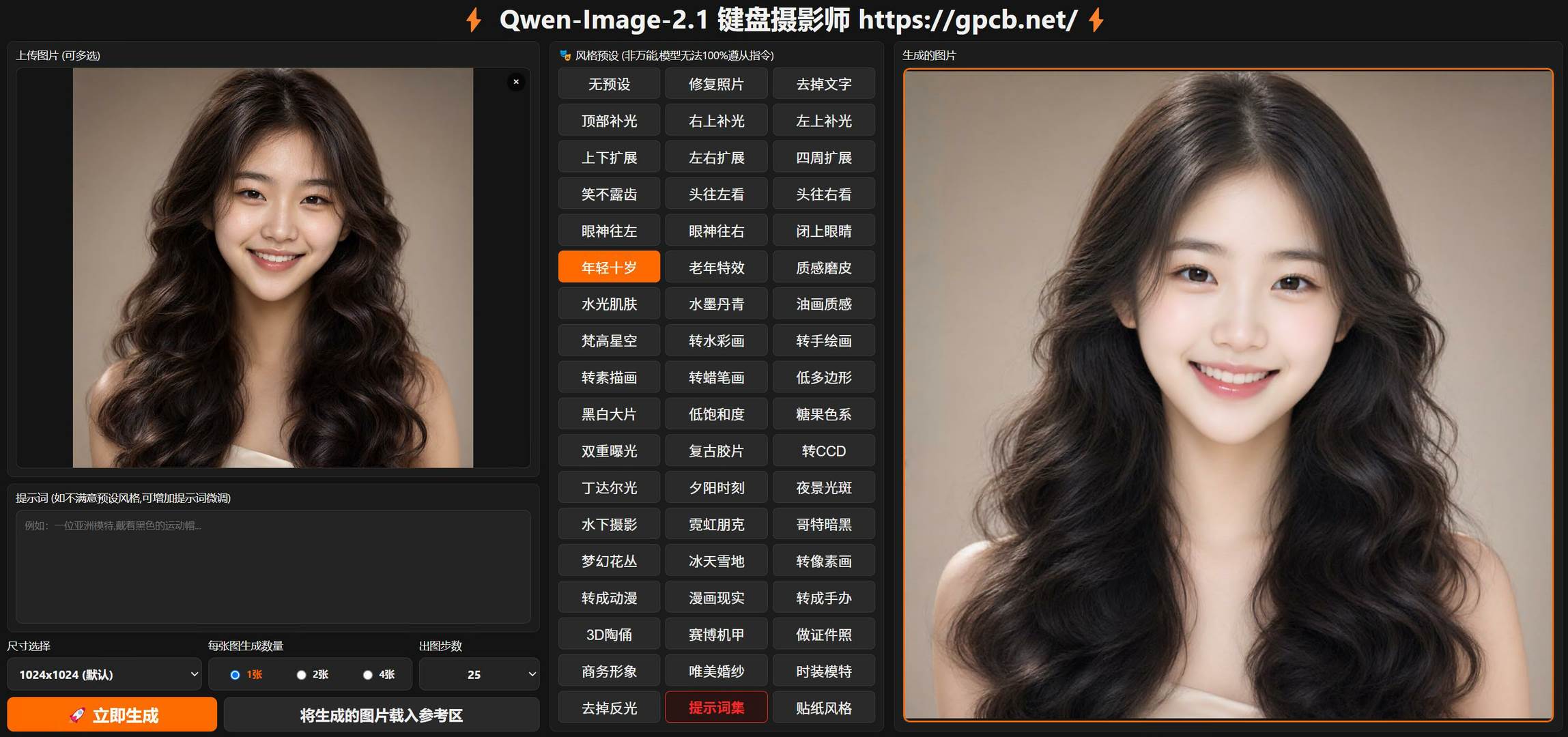
Qwen-Image-2.1_文生图_编辑图片 Qwen-Image-2.1 文生图 / 图片编辑显卡兼容与安装说明适配范围:2系到5系显卡,解压即用,免安装。自带500+提示词 V6版,替换了图片识别模型,显存下降800mb,速度快一点点压缩包也小1gb,现在9.7gb大小UI细节优化,提示词集字体加大UI细节优化,一次出图多张时,点击小图显示大图,依次轮换由于本项目对显卡要求有些高,已弃用,可以试试以下项目,平替版,效率高几倍https://gpcb.net/7212.html最新V5版 针对 Quadro P5000、RTX 2060 等老显卡已做优化,现在也能顺利运行了。需要注意的是,老显卡不支持新的加速器,出图速度会偏慢。已更新 V2 版,程序经过优化,可根据实际显存大小和任务需求动态调整显存占用,目前 8GB 显卡即可流畅运行。安装步骤: 请下载原始懒人包后,将本补丁解压到项目根目录中,然后运行补丁版即可。实测 6GB 显存即可出图,效率会略低一些——由于显存不足,模型会在显存与内存之间根据实际需求动态调换。功能特性这次千问的新模型,还是有点东西的。效果看起来相当不错,量化之后 6GB 显卡也能玩。一键懒人包 9.7GB 大小,目前应该是最小体积的一款了。自带大量预设,到手解压即用。集成了500多个提示词,点击提示词即可直接植入编辑框。文生图: 不上传参考图,只填写提示词图片编辑: 上传参考图,可对图片进行编辑修改,例如美颜等多图支持: 可同时上传多张参考图唯美修图: 非常懂中国小仙女修图需求,完美修图运行注意事项NET8 运行库: 如果不能运行,请按照提示安装 NET8 运行库。显存占用提醒: 加载参考图会极大推高显存占用,图片理解模型约需 5GB 显存。
-
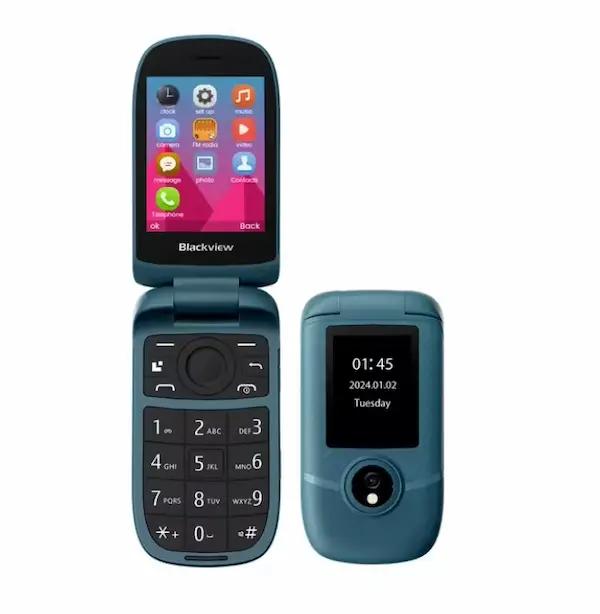
如果科技停止在21世纪初 如果科技停止在21世纪初(1)网上流行一道题目,大家应该都见过:"如果可以穿越,你愿意生活在哪个朝代?"我觉得,这个题目有点侮辱智商,因为答案显而易见。正常人肯定只愿意生活在现代,而且越现代越好。理由很简单,古人没有科技,生活之艰难,现代人难以想象,更不要说亲身体验了。我随便说几点:食物调料只有盐,其他调料很少,更没有糖;没有冰箱保存食物,只能腌制和烟熏来长期保存;晚上点油灯或柴火照明;平均寿命30多岁。这样的生活,你愿意过吗?(2)但是,前几天读到一篇文章,却让我陷入了沉思。作者明确希望,回到21世纪开始的那几年,而且人类文明就停在那里,不要再向前发展了。他认为,技术并不是越现代越好,而是需要与人类平衡。21世纪初才是科技与现实生活的完美平衡点,人类既能生活得足够轻松方便,又能有生活的主导权。再往后发展,到了现在,技术完全占据了主导,控制了社会,人类反倒成了附庸,自主权几乎丧失。(3)具体来说,就是他想回到2007年6月29日之前,最佳时期是2003年左右。那一天,苹果公司发布了 iPhone,标志人类进入智能手机时代。在此之前,大部分人都用功能手机,那种手机有一些智能功能,但又不足够智能。它可以打电话、发短信、玩贪吃蛇、浏览简单的网页,日常通信足够用了,但想用它做更多的事情就不行了。它的摄像头很烂,但拍出的照片也能看。更重要的是,用这样的手机,你不会上瘾,不会每隔几十秒就忍不住低头滑一下屏幕。正因为它不那么智能,社会的主流依然是人与人的互动,而不是人与机器的互动,更不是机器与机器的互动。那时,你想找人聊聊,就要打电话,而不是用聊天软件;想结识某人,就要去跟这个人见面,而不是访问他的社交媒体账户。人类的生活还是实体的,而不是数字化的。科技的主要作用还依然是辅助真实世界,而不是建立线上的虚拟世界,开始取代真实世界。(4)那时,上网只是一种选择,你可以不上,完全离线的生活毫无问题。现在不行了,你已经不能离线了,人类的生活完全在线化了。那时,世界还是实体的,聊天、约会、购物、娱乐、地图,都是一件件具体的事情或东西。现在,它们都是一款 App,不管你要做什么事,都需要先打开对应的 App。以前,技术只是工具,不是生活方式。(5)人类的最佳生活时期,会不会就在刚刚过去的21世纪初:足够现代化,足够便利,但又不是那么现代化,那么便利。你无需时刻接触科技,也能体验到科技带来的好处。大部分的生活没有被数字化,这意味着很多事情你通过互联网做不到,不得不亲自去做。20年过去了,科技让一切变得更方便容易,提供更多可能性,我们回首才发现,曾经的生活是如此不同,缓慢生活和各种不便利,也有让人怀念的一面。现在的科技永久改变了人类的生活方式,实体生活变得不那么重要了,大部分事情都转移到线上了。尤其是 AI,创造了超越人类的智慧机器,让大多数人类技能都变得没有价值,但愿它能把我们带到一个更好的地方。本文转载https://www.ruanyifeng.com/blog/2026/11/weekly-issue-418.html
-
网站版权本人所有,你要有本事,盗版不究。 sam@gpcb.net